win10调整屏幕亮度的方法有哪些?

 时间:2026-02-14 09:54:57

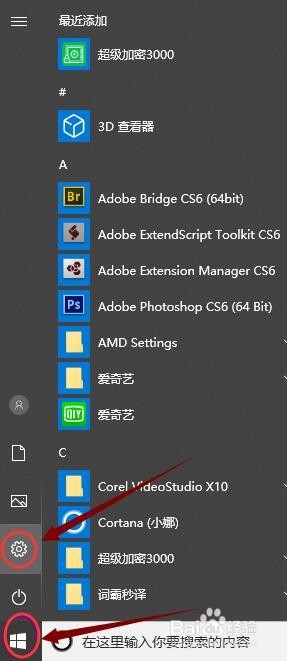
1、我们打开win10系统“开始”菜单,在下拉菜单中点击“设置”按钮,如图所示。
win10调整屏幕亮度的方法有哪些?

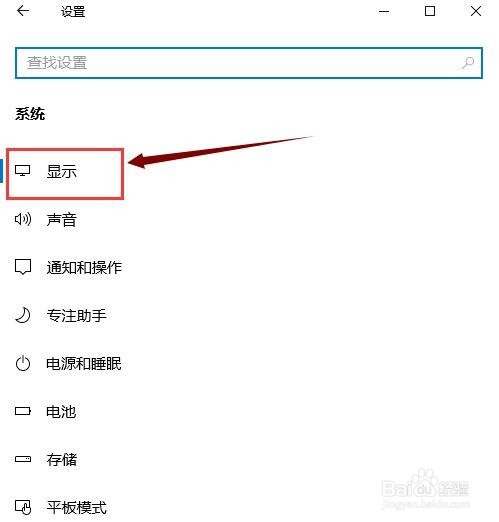
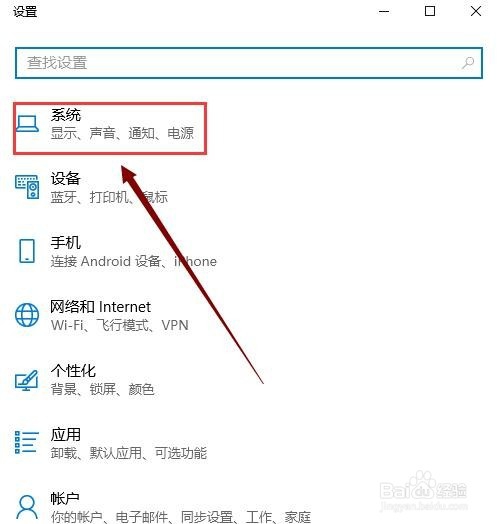
2、接着,我们在“设置”界面点击“系统”,在弹出的界面中,点击“显示”,如图所示。
win10调整屏幕亮度的方法有哪些?

win10调整屏幕亮度的方法有哪些?

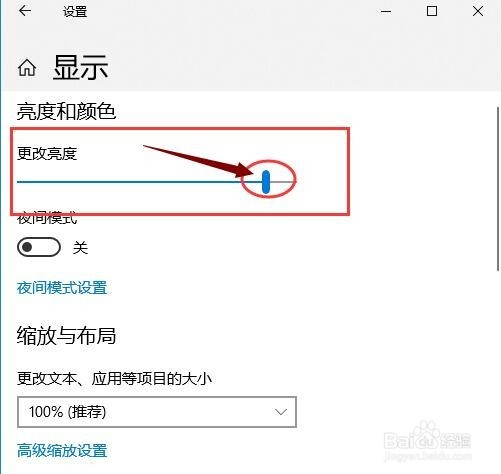
3、这时候,我们会看到“显示”界面,用鼠标左右拖拉按钮,屏幕的亮度就会随之改变,调整到你认为合适的地方即可。
win10调整屏幕亮度的方法有哪些?

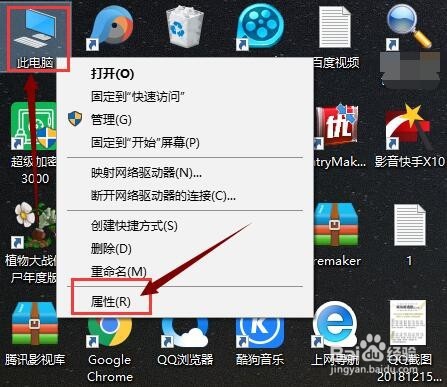
1、首先,大家在win系统桌面用鼠标右键点击“此电脑”,选择“属性”并点击,如图所示。
win10调整屏幕亮度的方法有哪些?

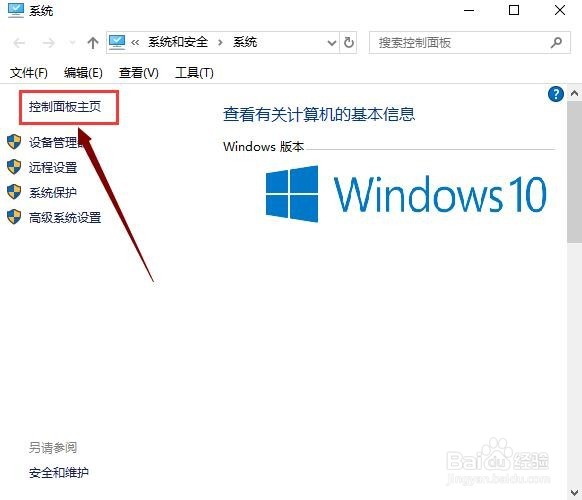
2、然后,大家在弹出的“系统”界面点击“控制面板主页”,如图所示。

win10调整屏幕亮度的方法有哪些?

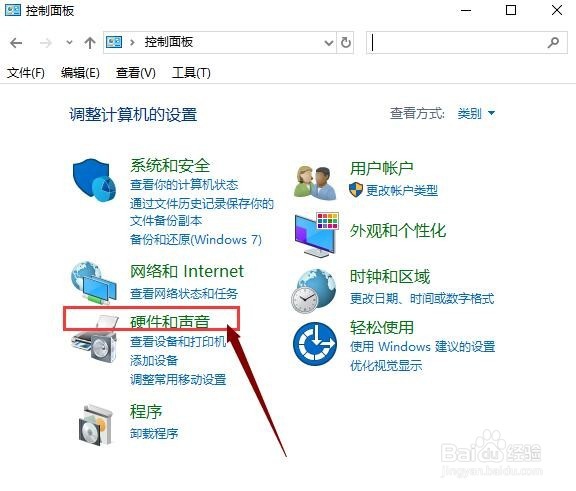
3、接着,大家在“控制面板”界面点击“硬件和声音”,如图所示。

win10调整屏幕亮度的方法有哪些?

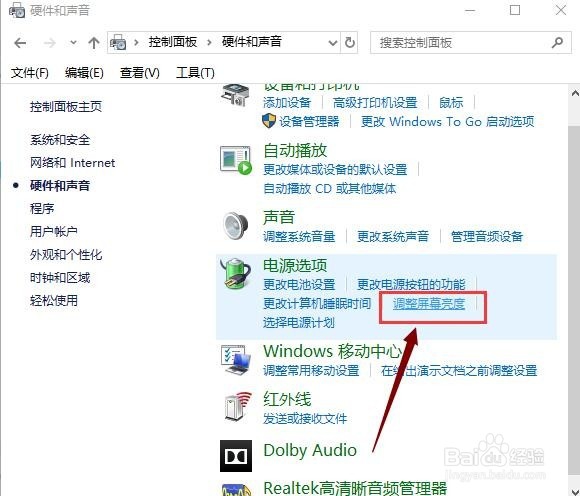
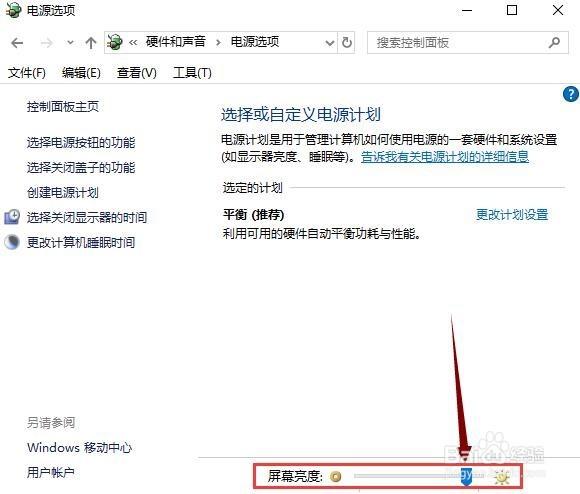
4、然后,在打开的界面中找到“电源选项”,点击“调整屏幕亮度”。

win10调整屏幕亮度的方法有哪些?

5、最后,大家左右拖动“屏幕亮度”的按钮,就可以调整win10系统屏幕亮度了,赶紧试试吧!
win10调整屏幕亮度的方法有哪些?

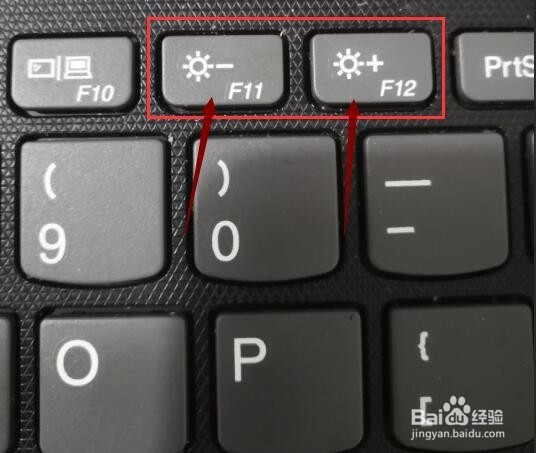
1、当然,如果你的电脑上有调节屏幕亮度的热键,直接按这两个键调整亮度即可。
win10调整屏幕亮度的方法有哪些?

  • 如何使用ARMOURY CRATE更新驱动?
  • Win10电源计划只有平衡如何切换为高性能模式
  • 笔记本Win10怎么样设置为高性能模式
  • win10笔记本没有高性能模式怎么办?
  • 如何将英伟达显卡的图标从任务栏托盘区域去掉
  • 热门搜索
    孕妇鼻炎犯了怎么办 阿奇霉素分散片怎么吃 怎么延长时间 our怎么读 左肋下疼痛是怎么回事 卜怎么读 怎么压缩文件夹 家庭经济情况怎么写 基本工资怎么算 乙肝疫苗怎么打