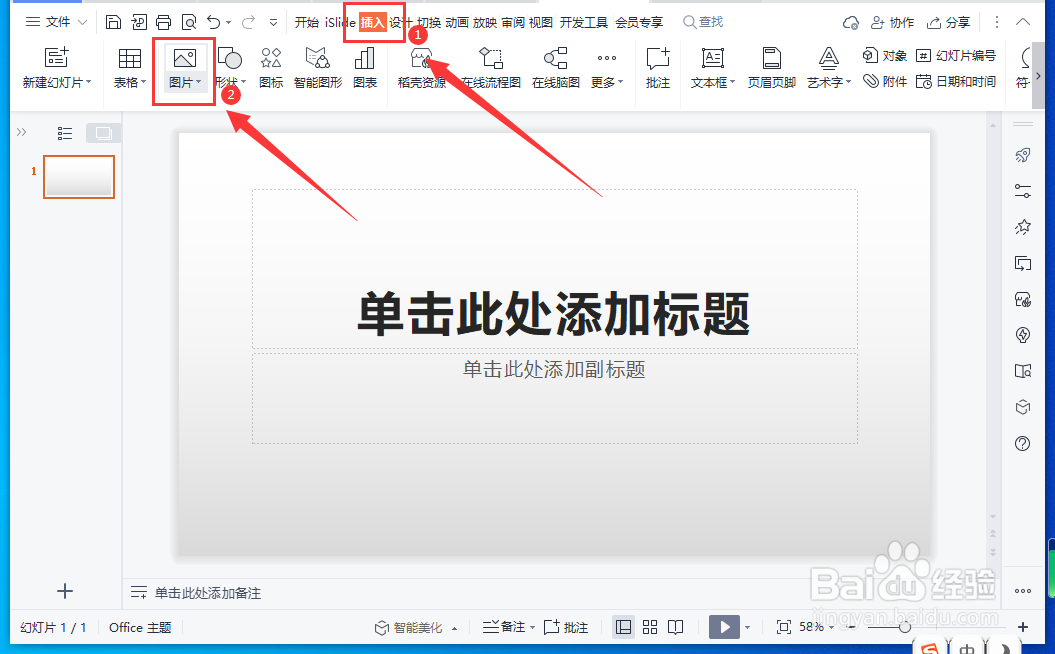
1、打开WPS演示文稿,依次点击“插入”-“图片”。
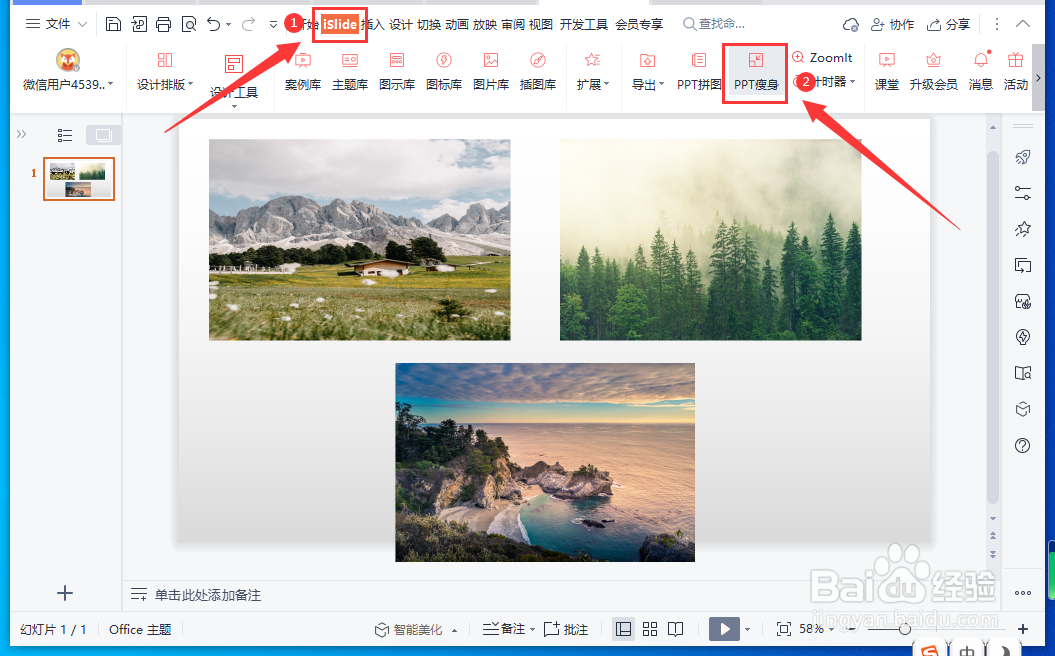
2、选择几张图片插入,点击菜单栏中的“iSlide”插件,选择工具栏中的“PPT瘦身”。
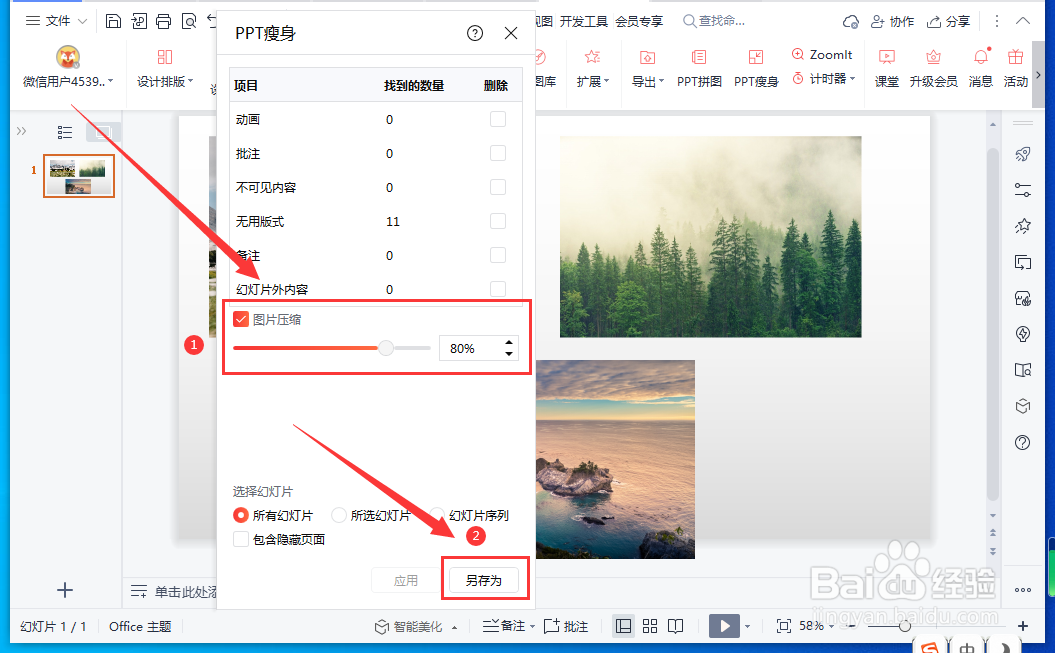
3、在打开窗口中,勾选“图片压缩”,并选择“压缩比例”,点击“另存为”。
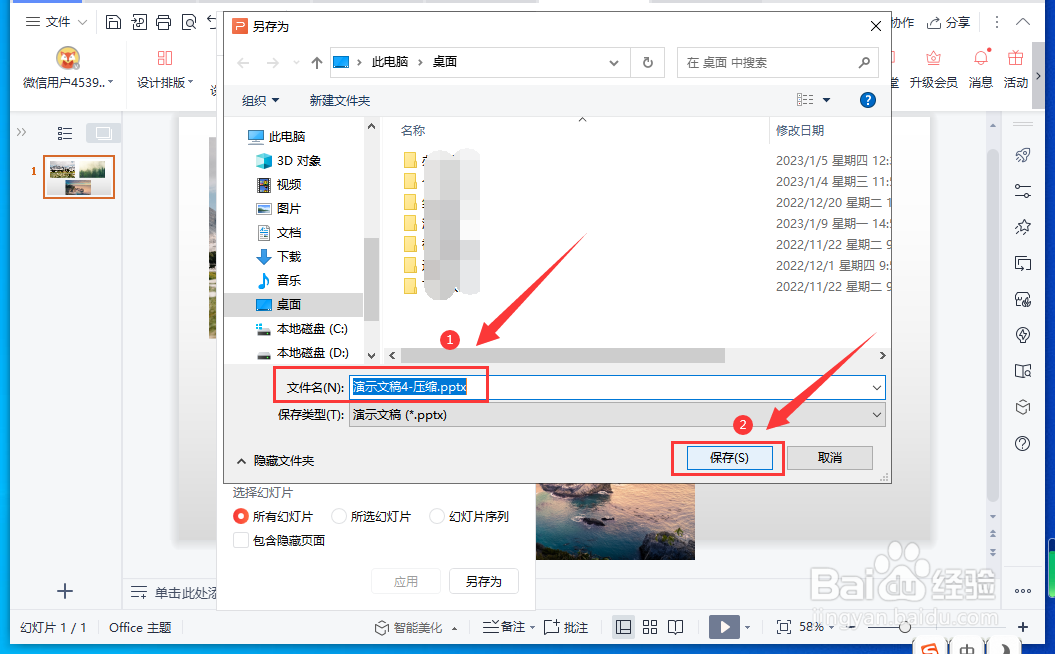
4、在弹出的窗口,点击“保存”。
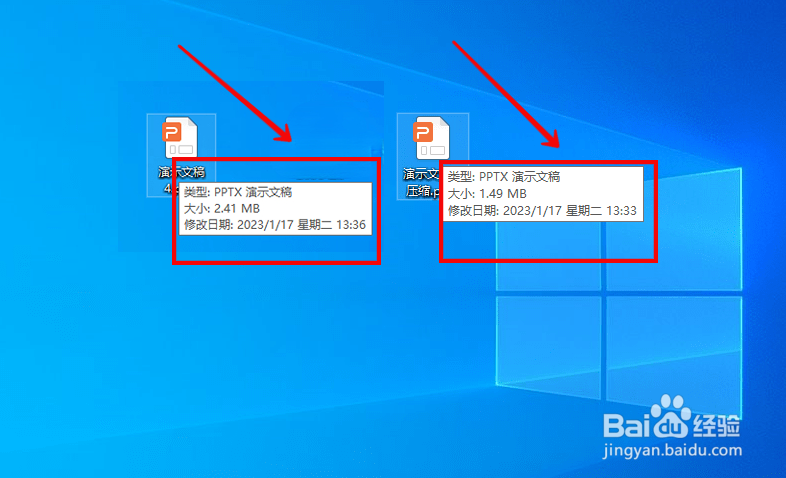
5、对比两个文件大小,图片就已经被压缩了。
时间:2026-04-23 14:41:36
1、打开WPS演示文稿,依次点击“插入”-“图片”。
2、选择几张图片插入,点击菜单栏中的“iSlide”插件,选择工具栏中的“PPT瘦身”。
3、在打开窗口中,勾选“图片压缩”,并选择“压缩比例”,点击“另存为”。
4、在弹出的窗口,点击“保存”。
5、对比两个文件大小,图片就已经被压缩了。
