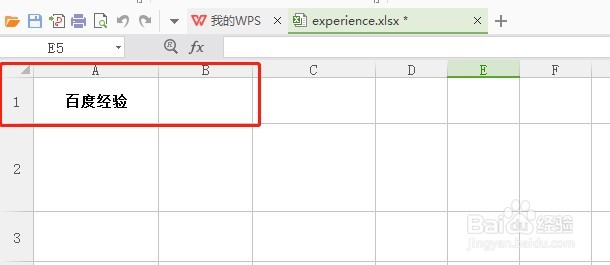
1、如图所示,我要合并红色框里的单元格
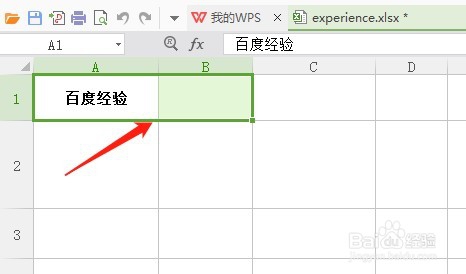
2、首先用鼠标先选中要合并的单元格
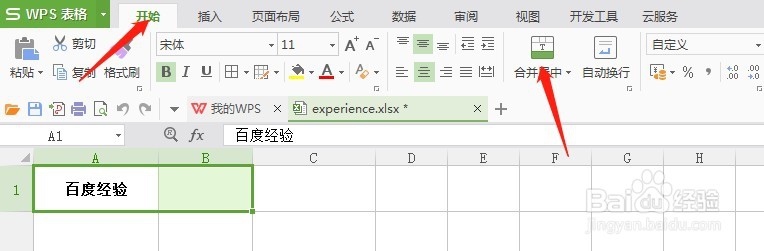
3、在工具栏“开始”下方,找到合并单元格,然后点击
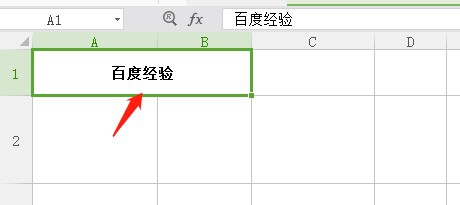
4、这样A1和B1就合并成一个单元格了
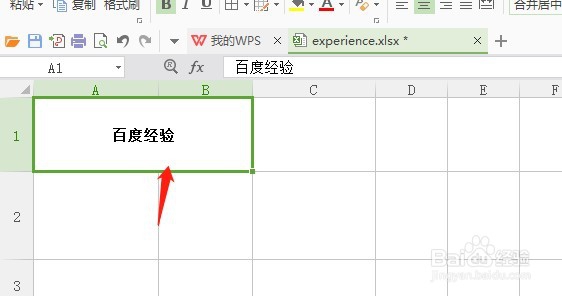
5、如果要取消合并单元格,先用鼠标选中要取消合并的单元格,如图所示。
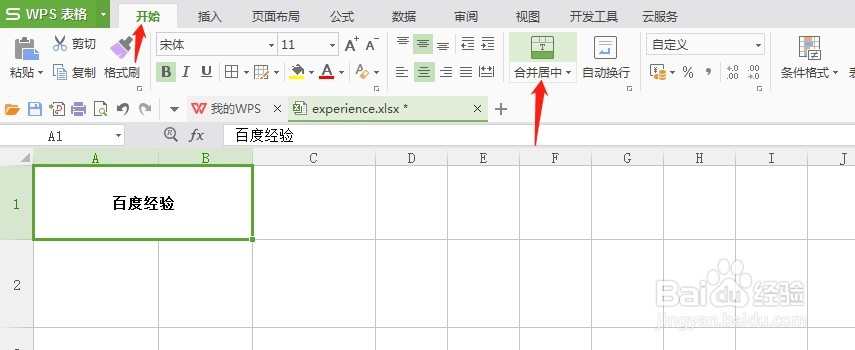
6、然后再点击一次开始下方的“合并居中”
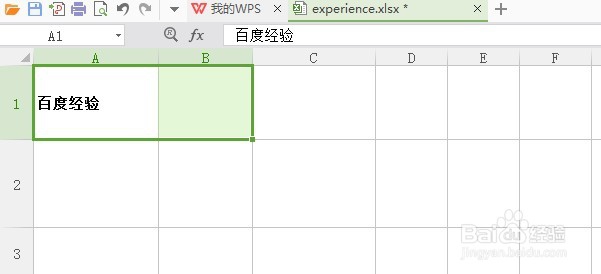
7、此时我们可以看到刚才合并的单元格已被拆分成两个单元格A1和B1了
时间:2026-05-04 04:38:51
1、如图所示,我要合并红色框里的单元格
2、首先用鼠标先选中要合并的单元格
3、在工具栏“开始”下方,找到合并单元格,然后点击
4、这样A1和B1就合并成一个单元格了
5、如果要取消合并单元格,先用鼠标选中要取消合并的单元格,如图所示。
6、然后再点击一次开始下方的“合并居中”
7、此时我们可以看到刚才合并的单元格已被拆分成两个单元格A1和B1了
