Word使用技巧-怎么给文档加密

 时间:2026-02-14 22:30:14

1、打开选定的文档,点击功能区的“文件”按钮。

Word使用技巧-怎么给文档加密

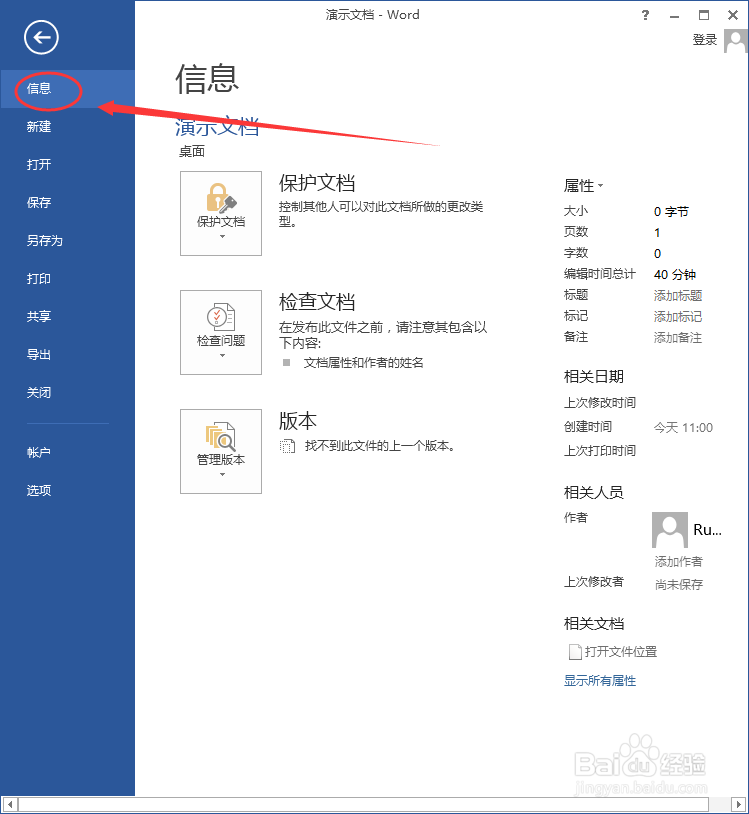
2、在弹出来的窗口左侧中点击“信息”(在Word设置中默认打开“信息”)。
Word使用技巧-怎么给文档加密

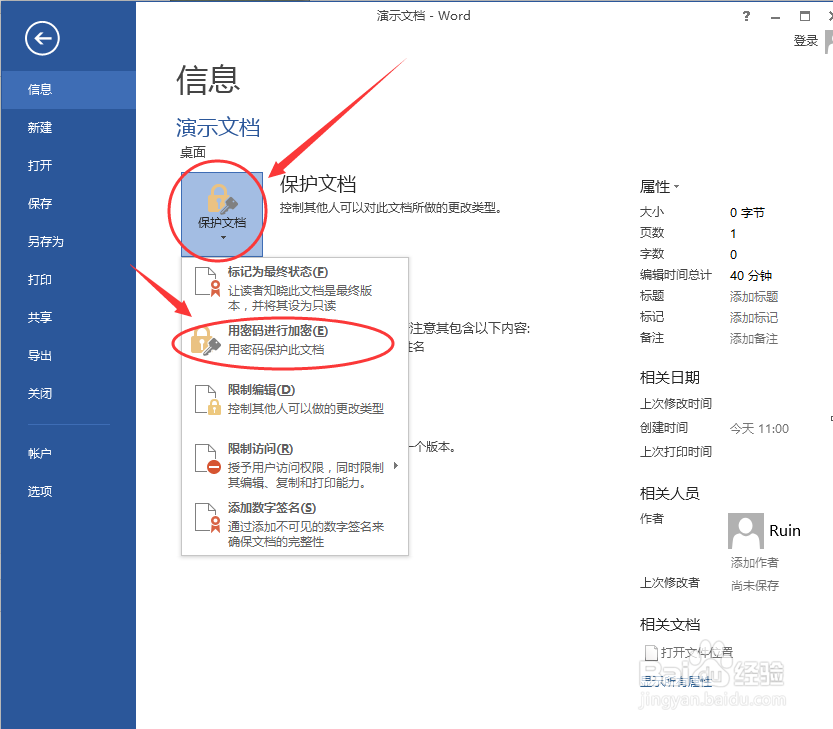
3、点击“保护文档”按钮,在下拉菜单中选择“用密码进行加密”。

Word使用技巧-怎么给文档加密

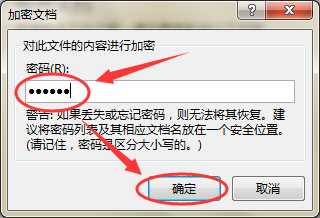
4、在弹出的对话框“加密文档”中输入想要设置的密码,点击“确定”。

注意:为避免遗忘,要设置方便容易记的密码。
Word使用技巧-怎么给文档加密

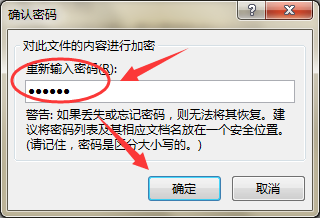
5、在弹出的“确认密码”对话框中再次输入刚刚的密码,点击“确定”后该文档即加密。
Word使用技巧-怎么给文档加密

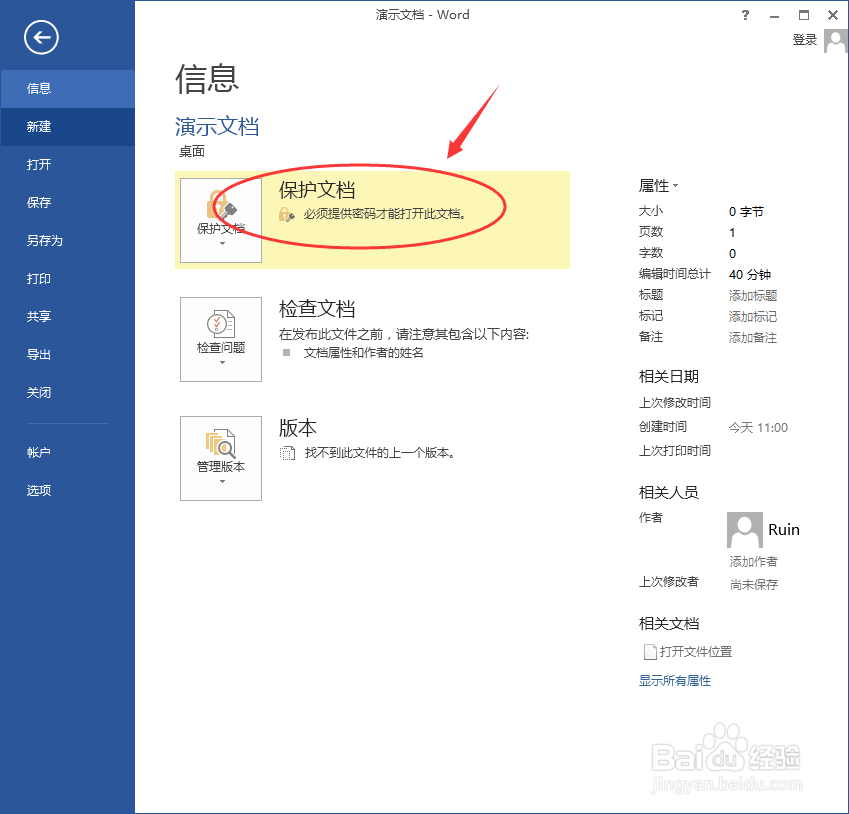
6、在设置好密码之后,在“信息”界面就会有如下提醒。

Word使用技巧-怎么给文档加密

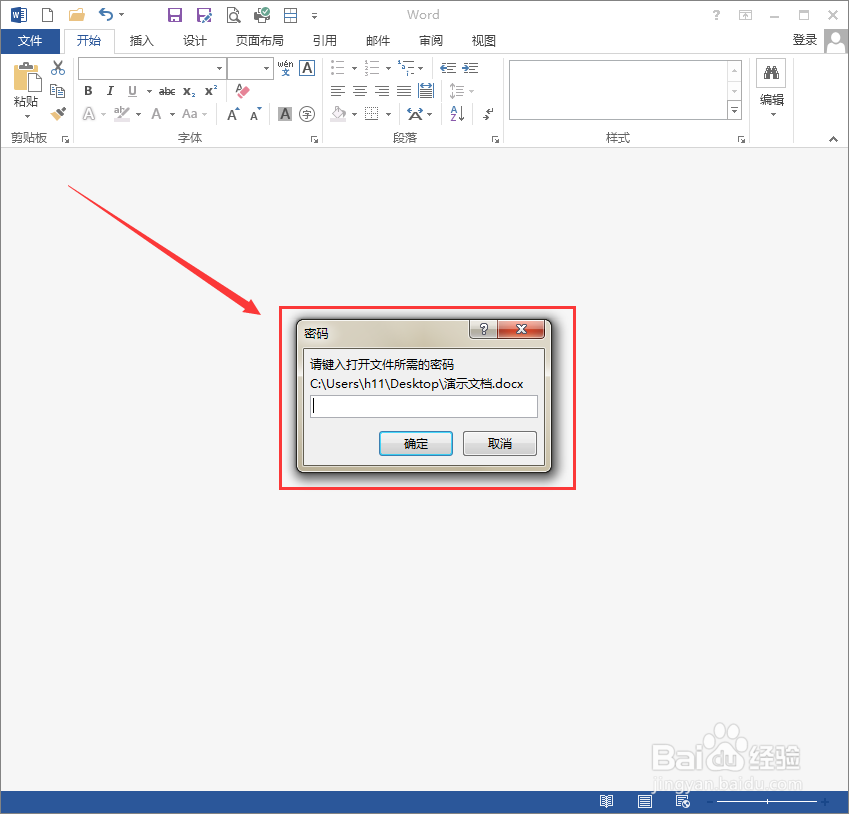
7、在设置密码之后退出,想要再次访问该文档就必须输入之前设置的密码了。

Word使用技巧-怎么给文档加密

  • 文档加密——Word如何加密
  • 如何加密文档?
  • word文档怎么加密 怎样给word加密
  • 怎么给Word文档加密及去掉加密
  • word文档加密怎么加密保护
  • 热门搜索
    起痱子怎么办 只有纯牛奶怎么做奶油 显卡驱动怎么安装 苹果4s怎么升级系统 长城机油怎么样 脸上长痘怎么办 怎么熬中药 声卡驱动怎么安装 怎么批量删除微博 脖子疼是怎么回事