Excel中怎么冻结多行多列窗格

 时间:2026-02-15 03:22:13

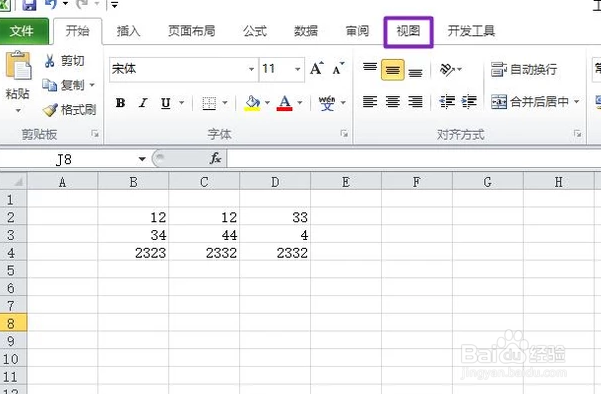
1、首先,我们打开我们电脑上面的excel,然后在表格中随意输入一些数字,这是为了演示看起来比较清楚,然后我们点击视图。
Excel中怎么冻结多行多列窗格

2、点击鼠标右键,不要放手,然后选中A-E列的表格,放开鼠标。

Excel中怎么冻结多行多列窗格

3、然后我们点击冻结窗口的下拉箭头,然后点击冻结拆分窗口;

Excel中怎么冻结多行多列窗格

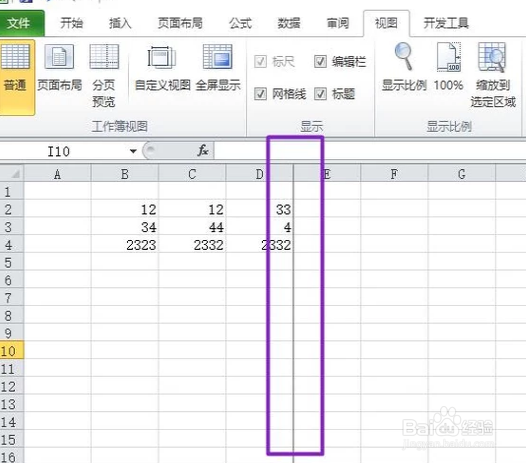
4、在D-E列之间的表格就成功的被冻结了,在下图中可以非常清楚的看到。

Excel中怎么冻结多行多列窗格

5、现在可以先取消冻结窗口,需要进行其他的操作。

Excel中怎么冻结多行多列窗格

6、我们选中1-5行,然后点击冻结窗口的下拉箭头,然后点击冻结拆分窗口;

Excel中怎么冻结多行多列窗格

7、这样4-5列之间的表格就被成功的冻结了,是不是很简单,赶紧操作起来吧。

Excel中怎么冻结多行多列窗格

  • EXCEL:利用系统日期、随机数生成唯一流水号
  • 制作二级下拉菜单的方法
  • 在Excel表格中如何根据日期自动填充英文星期
  • 如何隐藏EXCEL表中单元格的公式
  • excel使用vba来快速隐藏锁定单元格
  • 热门搜索
    如何做网络推广 win7电脑配置怎么看 电脑怎么没声音了 1月适合去哪里旅游 如何办理临时身份证 腾达路由器怎么改密码 如何让皮肤变白 睡不着怎么办啊 焦作旅游景点大全 用word怎么做简历