1、点击开始,弹出个列表,如图
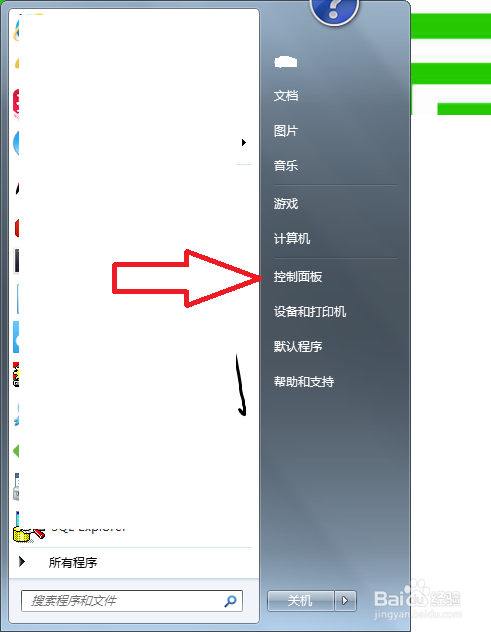
2、点击控制面板,进入到控制面板页面中,找到网络共享中心,如图
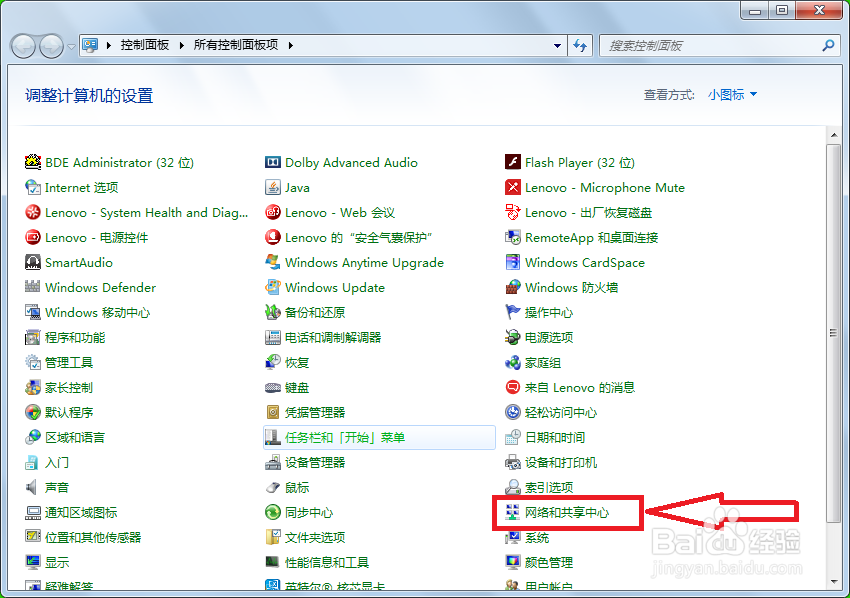
3、点击网络共享中心,进入到该页面,这里有个更改网络适配器,如图
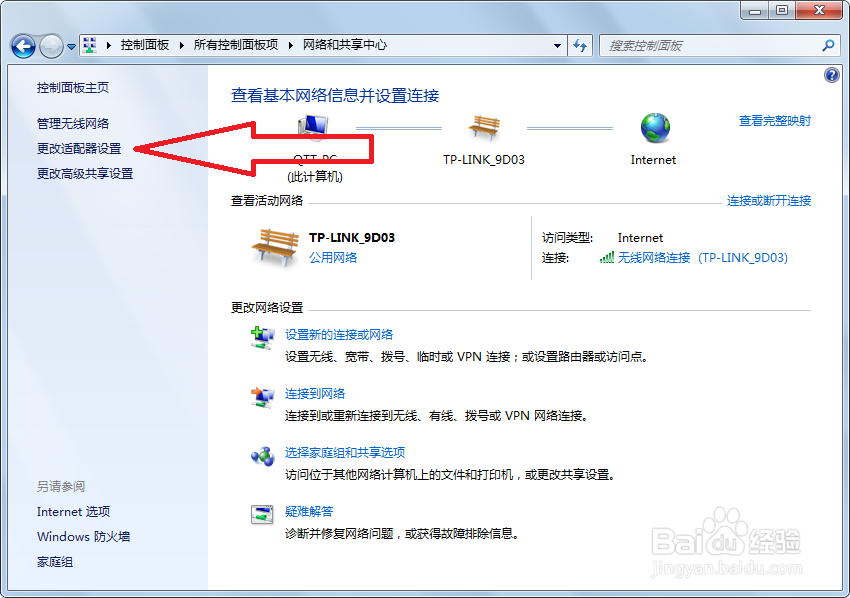
4、点击更改网络适配器,进入到网络连接页面中,如图
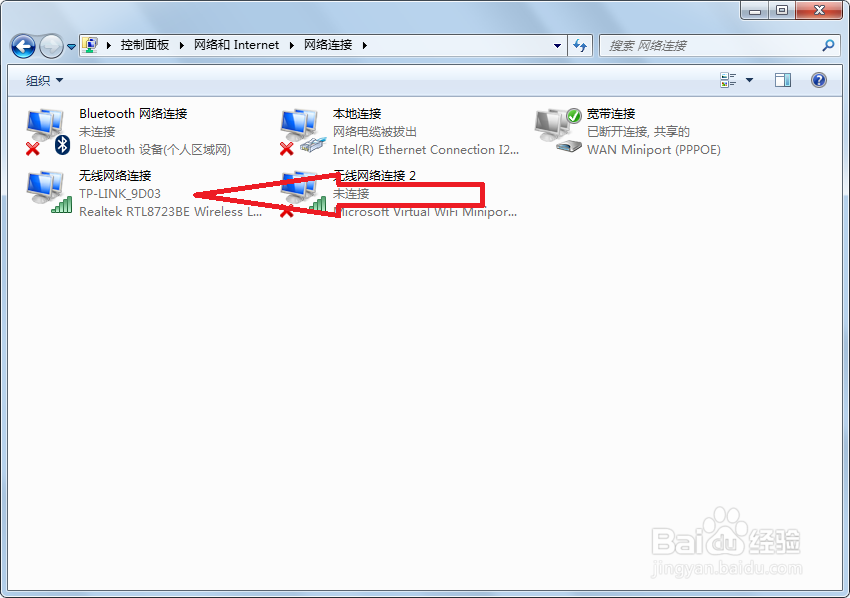
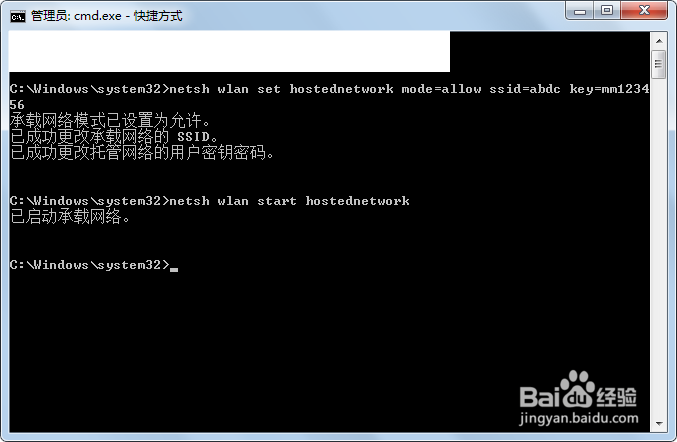
5、这时打开管理员运行的cmd控制窗口,在这个执行如图的命令,
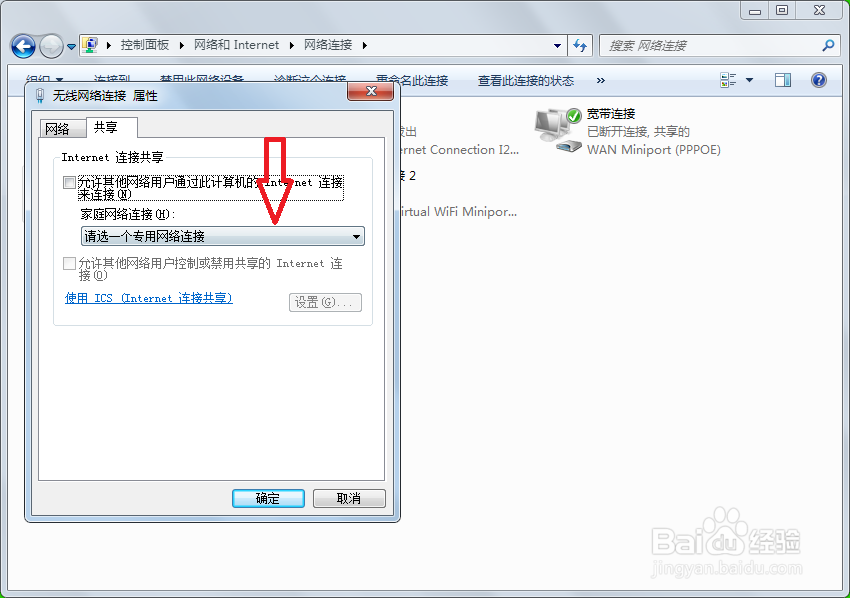
6、执行完命令回到网络连接窗口,右键已连接网络的网络,在弹出的列表中选择属性,弹出个窗口,如图,完成如图操作
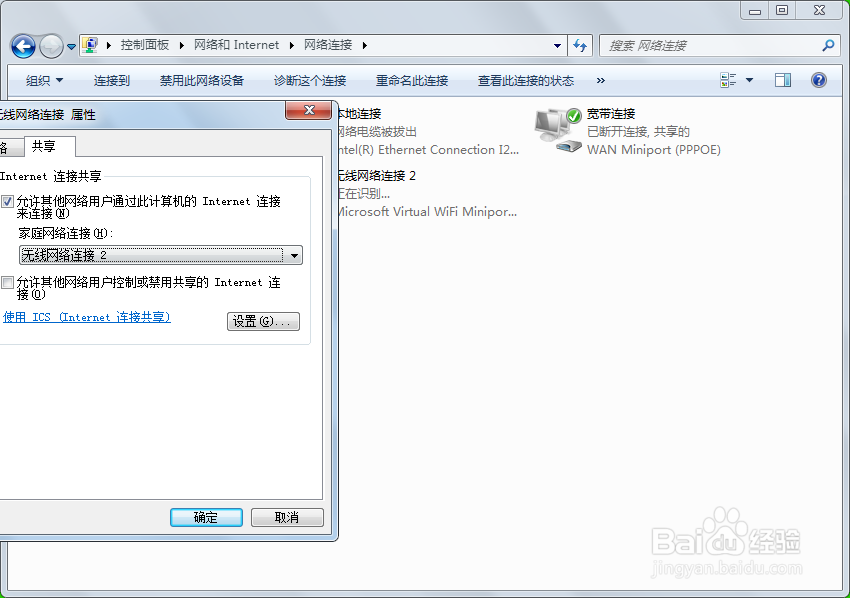
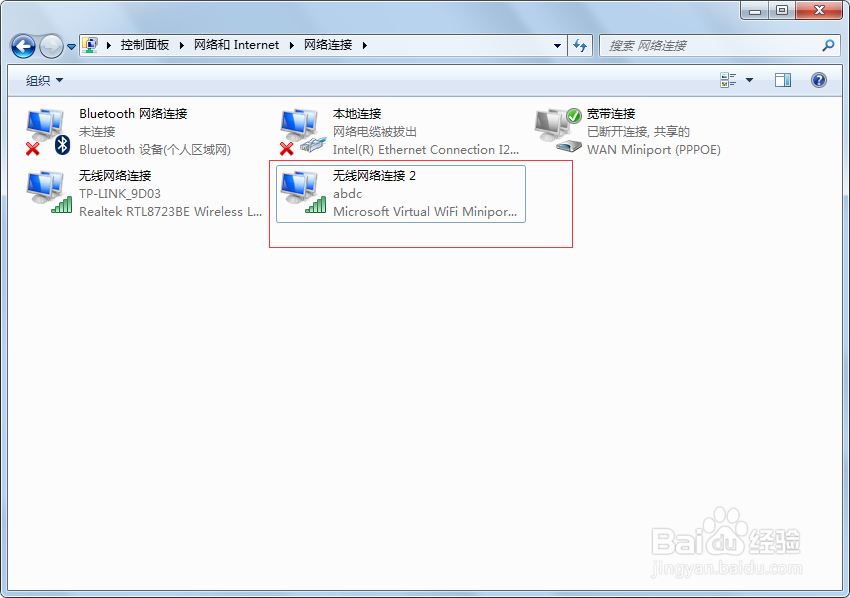
7、这时你设置的wifi就会可以了,如图
时间:2026-04-22 07:08:25
1、点击开始,弹出个列表,如图
2、点击控制面板,进入到控制面板页面中,找到网络共享中心,如图
3、点击网络共享中心,进入到该页面,这里有个更改网络适配器,如图
4、点击更改网络适配器,进入到网络连接页面中,如图
5、这时打开管理员运行的cmd控制窗口,在这个执行如图的命令,
6、执行完命令回到网络连接窗口,右键已连接网络的网络,在弹出的列表中选择属性,弹出个窗口,如图,完成如图操作
7、这时你设置的wifi就会可以了,如图
