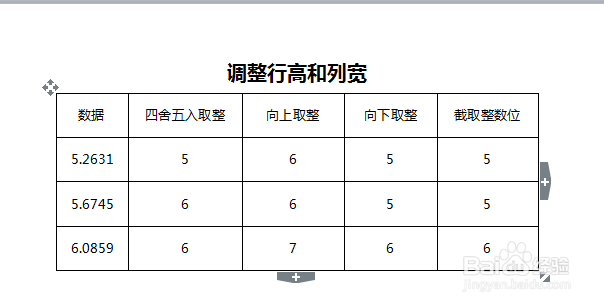
1、打开需要调整的文档
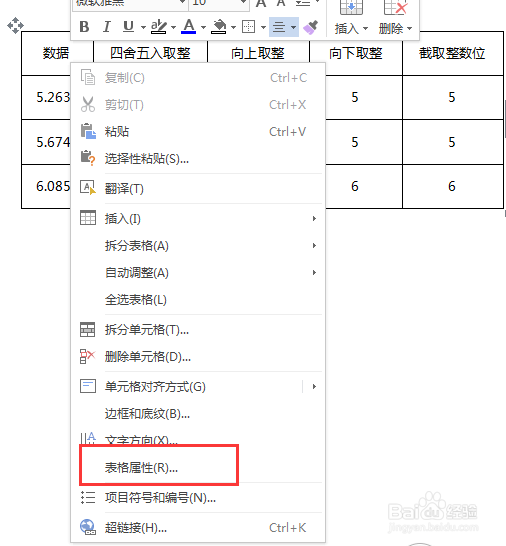
2、如若要调整该表格的行高和列宽,将鼠标放置在表格中,右键单击,在出现的列表中选择表格属性
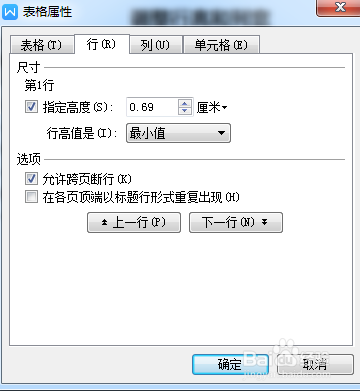
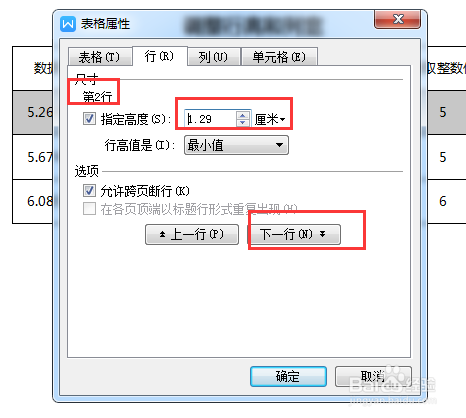
3、在出现的表格属性对话框中,切换到 行 选项,调整表格中每行的高度
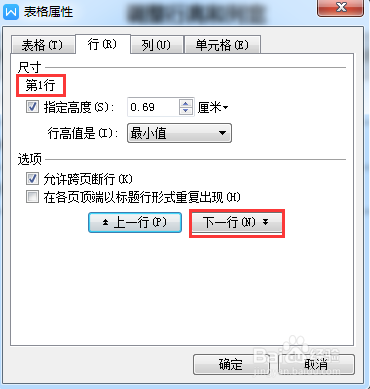
4、设置完成第一行高度后,点击后一行,可以调整第2行的高度,以此类推。
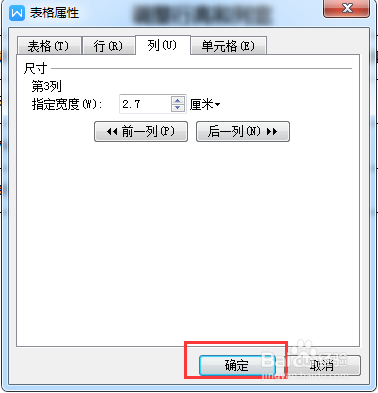
5、切换到 列选项,可以调整表格中每列的宽度

6、调整每列宽度,操作与调整行高相同,调整完成后,点击下方的 确定 按钮即可。
时间:2024-11-07 22:08:10
1、打开需要调整的文档
2、如若要调整该表格的行高和列宽,将鼠标放置在表格中,右键单击,在出现的列表中选择表格属性
3、在出现的表格属性对话框中,切换到 行 选项,调整表格中每行的高度
4、设置完成第一行高度后,点击后一行,可以调整第2行的高度,以此类推。
5、切换到 列选项,可以调整表格中每列的宽度
6、调整每列宽度,操作与调整行高相同,调整完成后,点击下方的 确定 按钮即可。
