1、打开PPT,建立空白演示文稿。
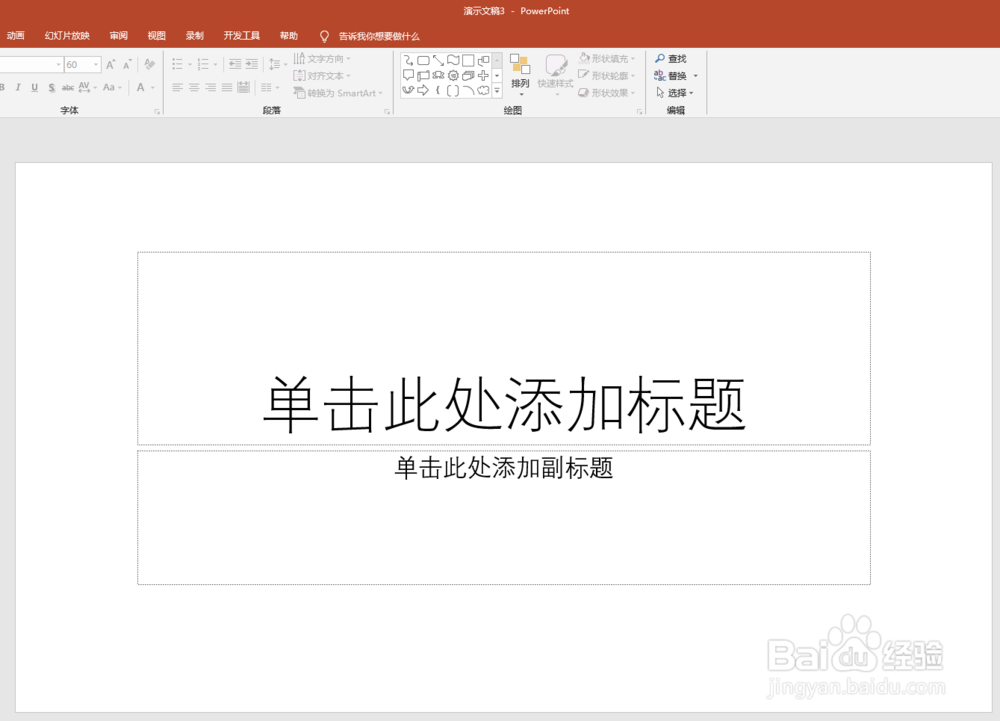
2、在【开始】—【绘图】中点击【曲线】。

3、在一个点单击鼠标左键,然后移动鼠标到第二个点单击,再移动鼠标到第三个点单击并保持鼠标不动,按Enter,就得到了一条曲线。

4、选中曲线,点击【格式】—【形状填充】,选择一种颜色。
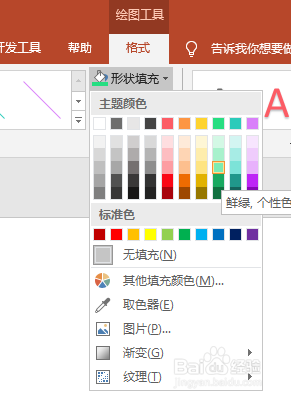
5、同时,【形状轮廓】设置为无轮廓。

6、这样,一座山峰就画出来了。

7、再复制几个相同的形状,错落摆放位置,更改大小,并设置不同浓度的颜色,就得到了山峰的场景。

时间:2026-04-23 13:51:45
1、打开PPT,建立空白演示文稿。
2、在【开始】—【绘图】中点击【曲线】。
3、在一个点单击鼠标左键,然后移动鼠标到第二个点单击,再移动鼠标到第三个点单击并保持鼠标不动,按Enter,就得到了一条曲线。
4、选中曲线,点击【格式】—【形状填充】,选择一种颜色。
5、同时,【形状轮廓】设置为无轮廓。
6、这样,一座山峰就画出来了。
7、再复制几个相同的形状,错落摆放位置,更改大小,并设置不同浓度的颜色,就得到了山峰的场景。
