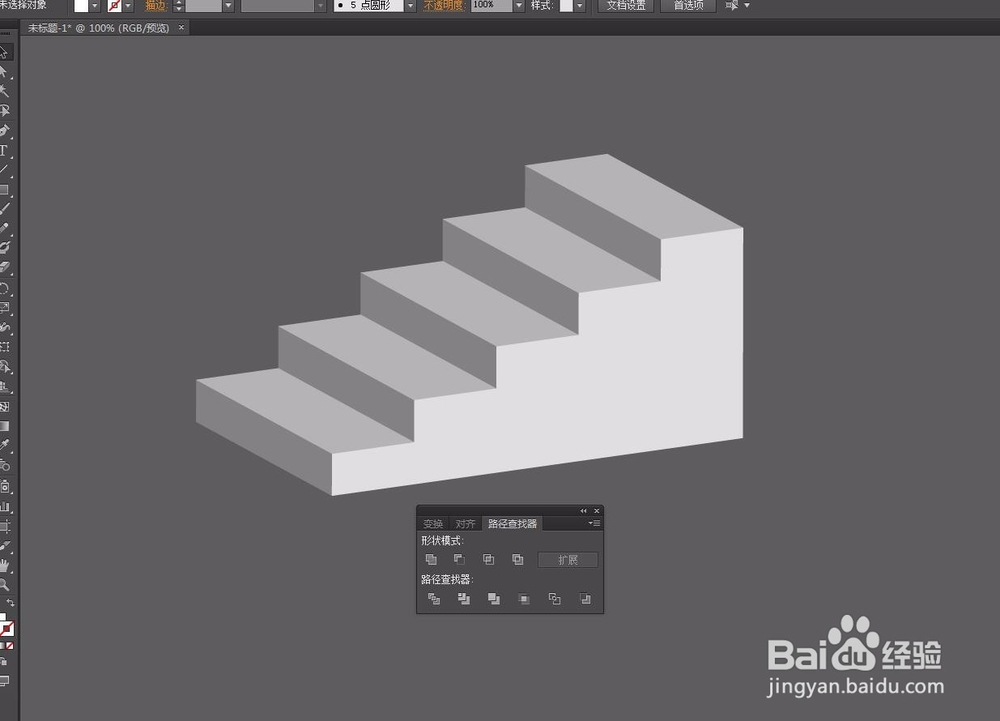
1、首先打开AI软件,新建一个页面,大小随意设定即可。
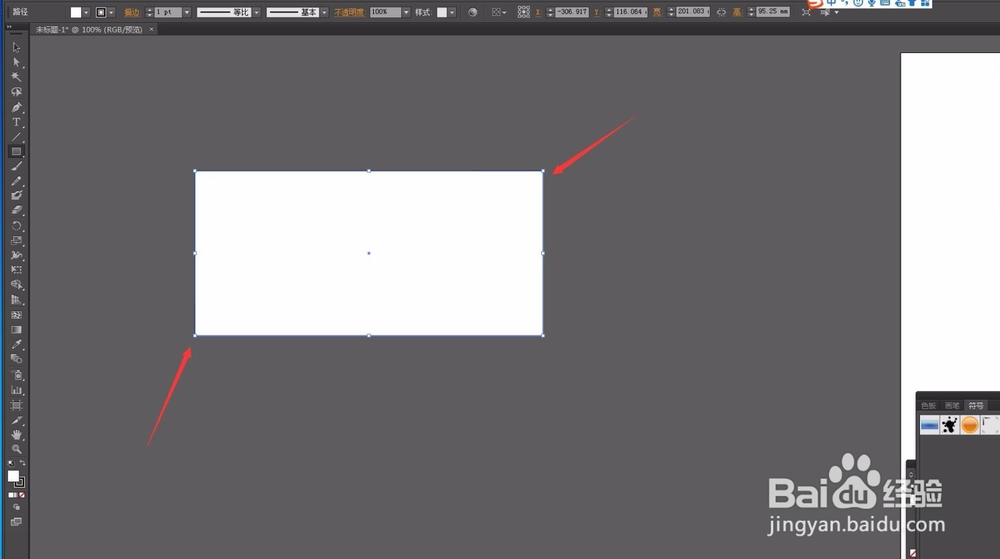
在工具栏中选择矩形工具,绘制一个矩形。填充色为白色,轮廓色为无。
这样一个长方形绘制好了
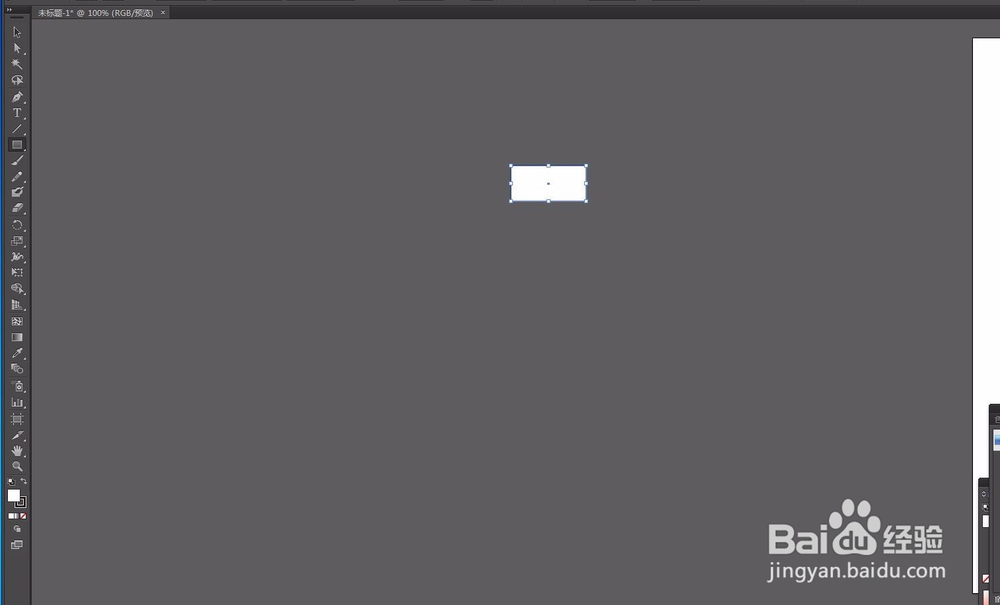
2、AI有自动贴齐的功能,按住ALT键用鼠标移动矩形,就会复制出一个同样的矩形。
然后向左下方移动,让左下角跟右上角贴齐。
也可以说使用CTLR+C,CTRL+F,复制粘贴。
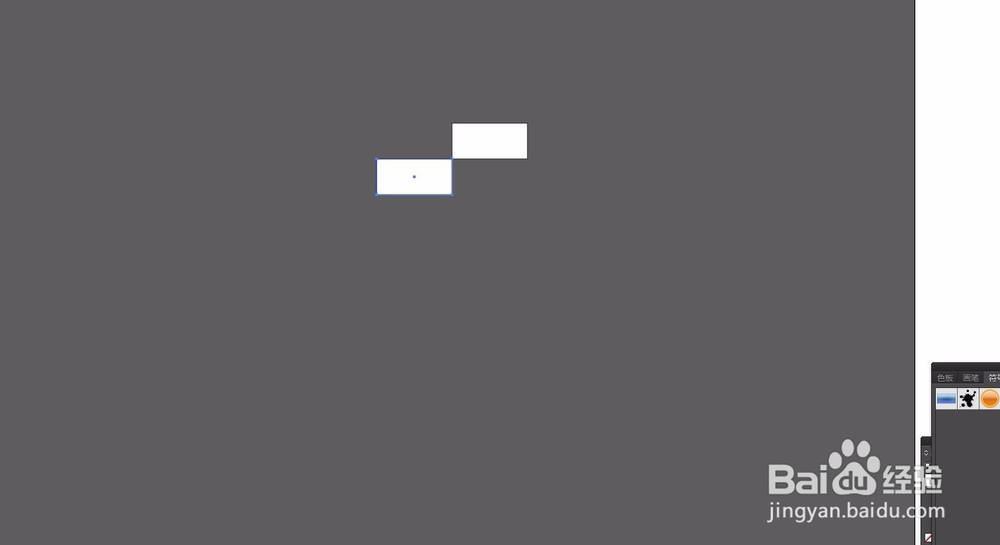
3、这样做出了两个矩形,不要进行别的其他操作,按快捷键CTRL+D
这是再制功能,也就是重复上一步操作。想要复制几个矩形,也就代表一会会做出几次的楼梯效果。
根据自己的需要而定
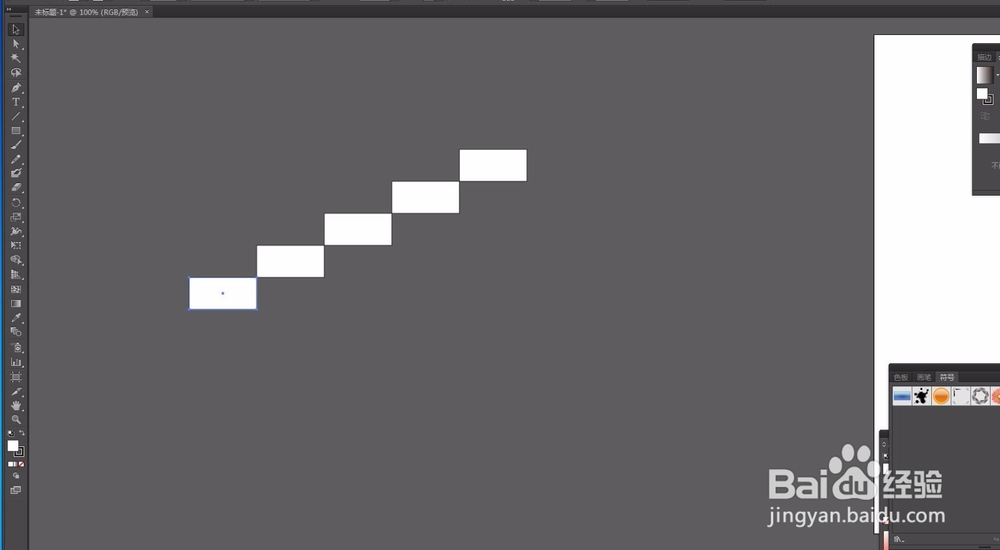
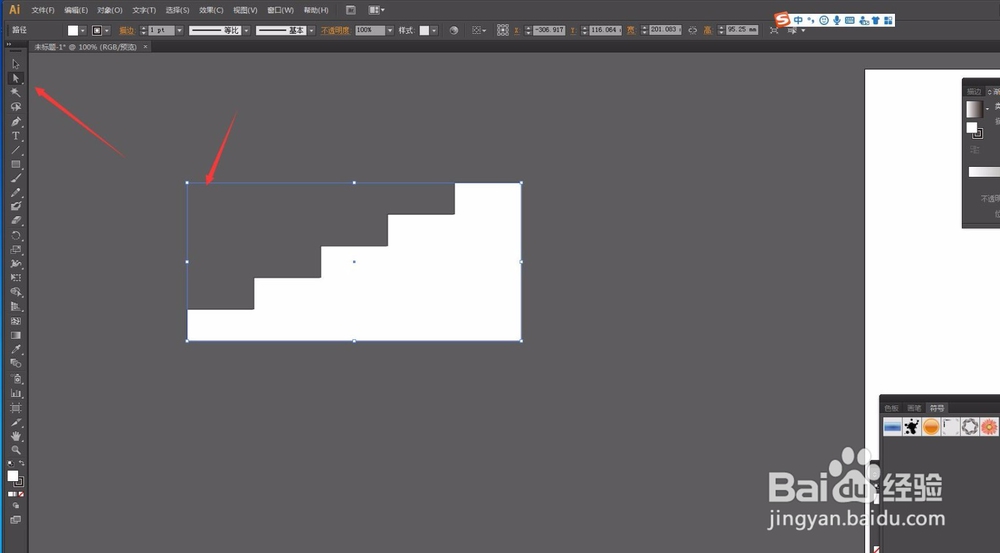
4、然后在绘制一个大的矩形,左侧跟最下方的矩形对齐,右侧跟最上方的矩形对齐。
然后用小白工具,选择左上角的点,直接进行删除,得到下图的效果。
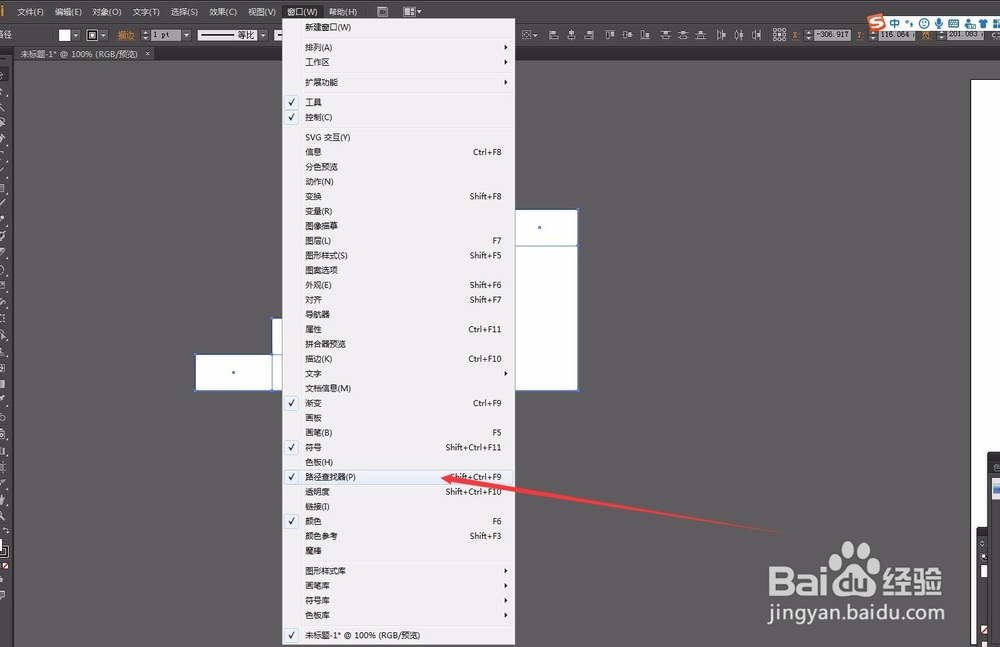
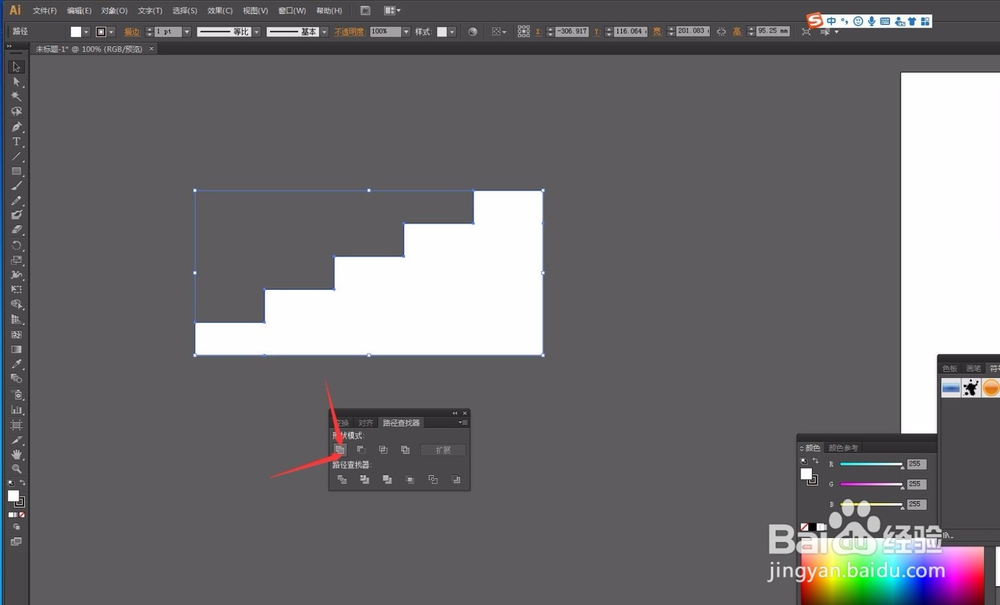
5、然后在窗口菜单中调出路径查找器命令。
选中全部的矩形,点击联集,将这些矩形合并为一个整体的图形。
然后在效果菜单中找到3D命令
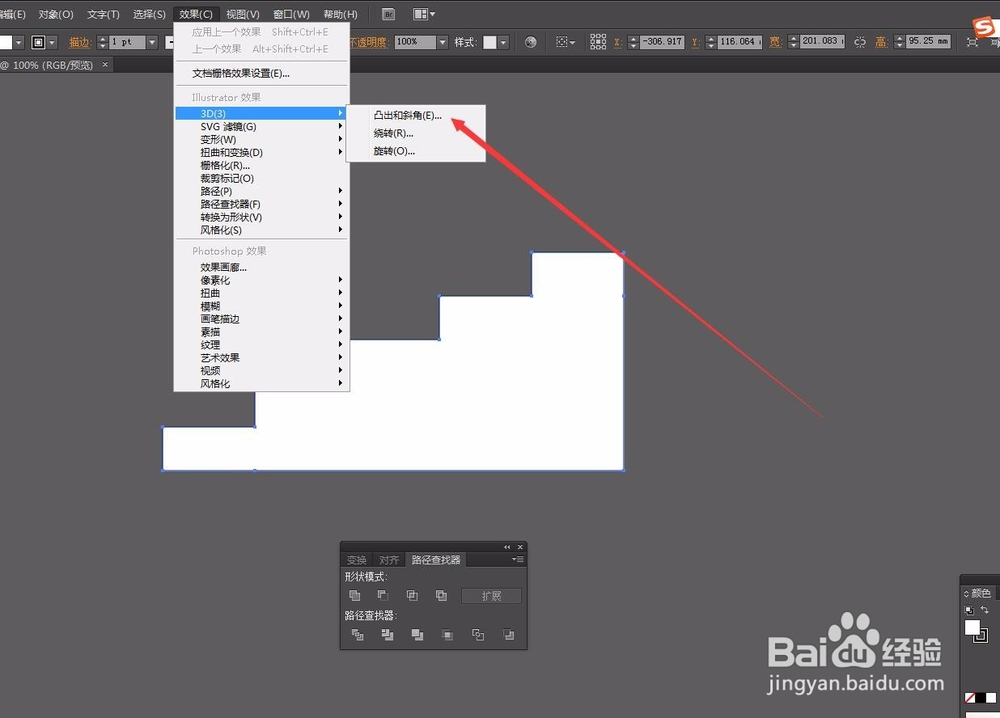
6、3D中有一个凸出和斜角命令,点击一下会打开一个面板。
在位置选项中,可以设置角度。厚度的数值也可以移动来改变立体的厚度。
点击左下角的预览。
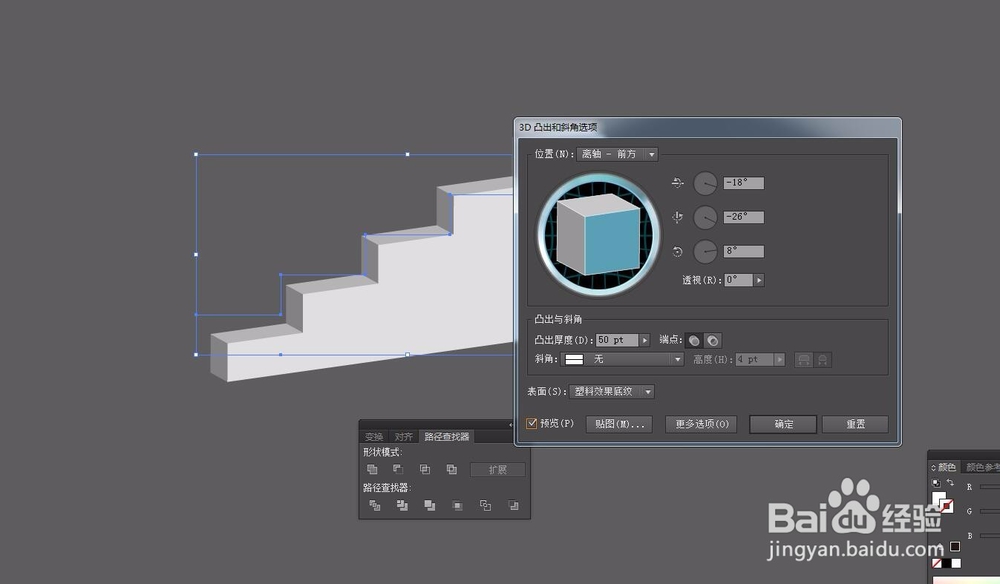
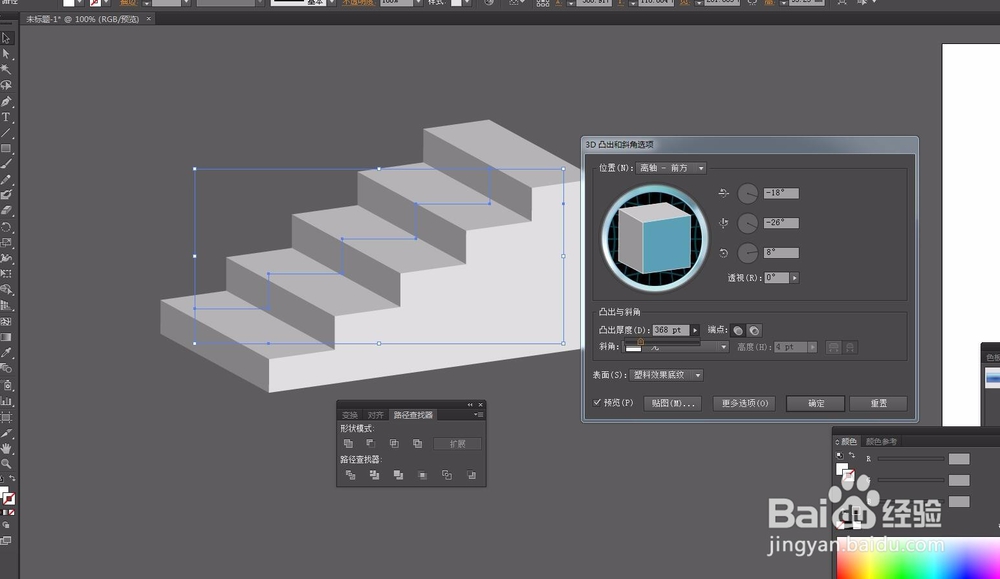
7、凸出的厚度加大,可以看到楼梯的效果就出来了。点击确定
也可以用选择工具,拖动来修改大小厚度。
想要彩色的,可以直接选取颜色就可以了。