Windows Movie Maker制作简单视频流程

 时间:2026-02-16 06:51:05

1、双击打开Windows Movie Maker桌面快捷方式,打开“Window Movie Maker”视频制作软件。
Windows Movie Maker制作简单视频流程

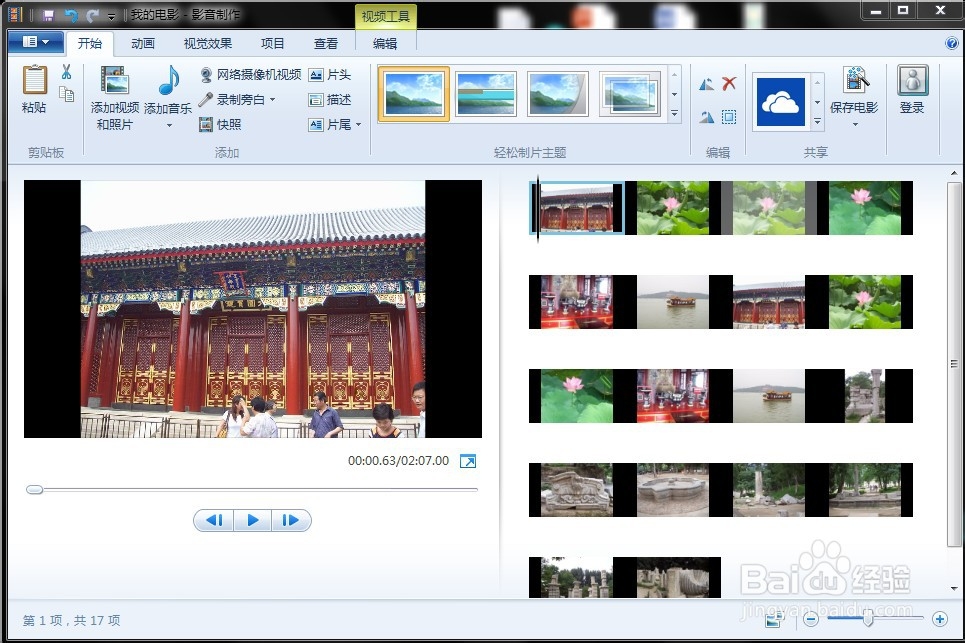
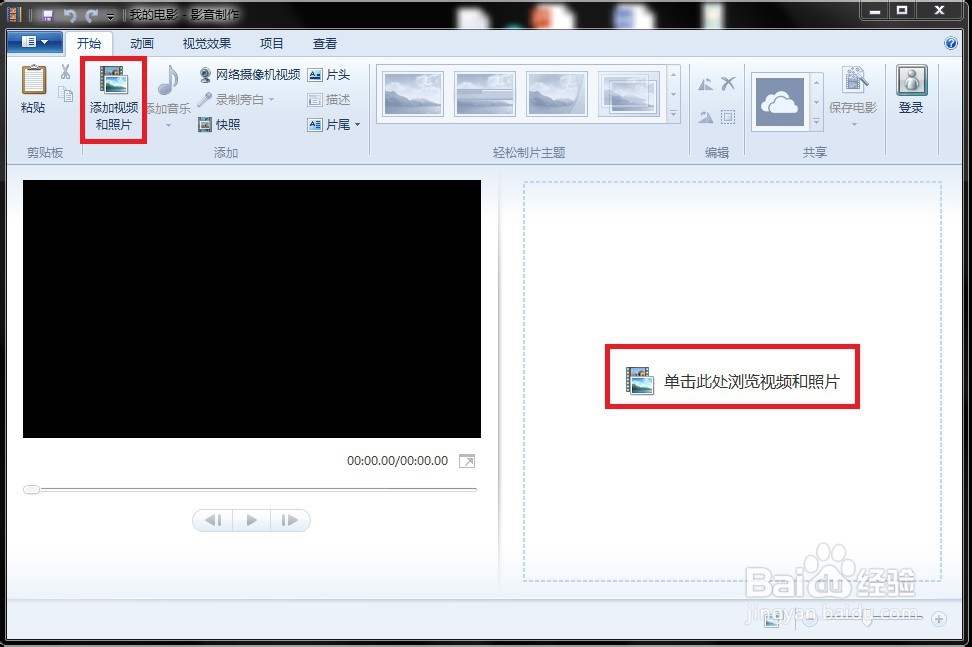
2、点击“添加视频和照片”选项,或者“单击此处浏览视频和照片”选项。从本地文件夹中选择需要下一步制作视频的照片或者视频素材。如下图所示。
Windows Movie Maker制作简单视频流程

Windows Movie Maker制作简单视频流程

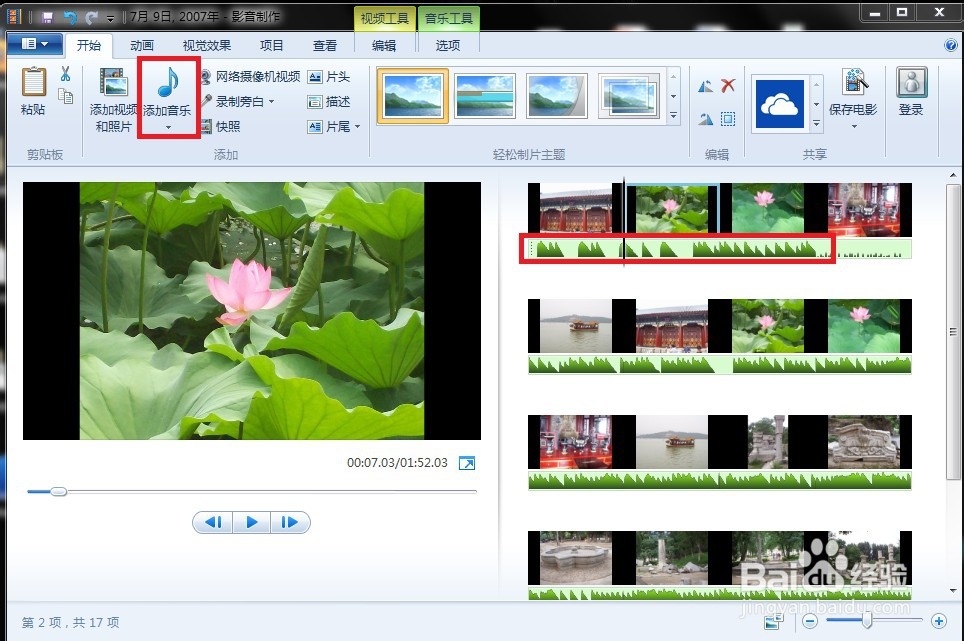
3、添加音乐,点击菜单栏中“添加音乐”选项,可以从本地选择音乐文件导入,音乐文件导入成功,可以在图片下发看到音乐文件的波形图,音乐文件默认按照图片文件进行截取长度,如下图所示。
Windows Movie Maker制作简单视频流程

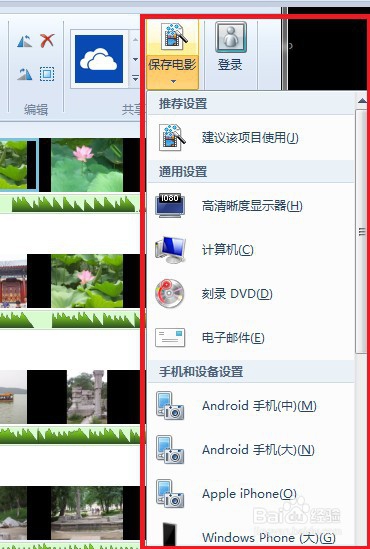
4、完成上述步骤后,如果不做其他的效果,可以直接点击“保存电影”选项,在“保存电影”的下拉菜单中,可以根据需要选择不同的保存设置(不同的保存设置,保存的文件大小不同)。
Windows Movie Maker制作简单视频流程

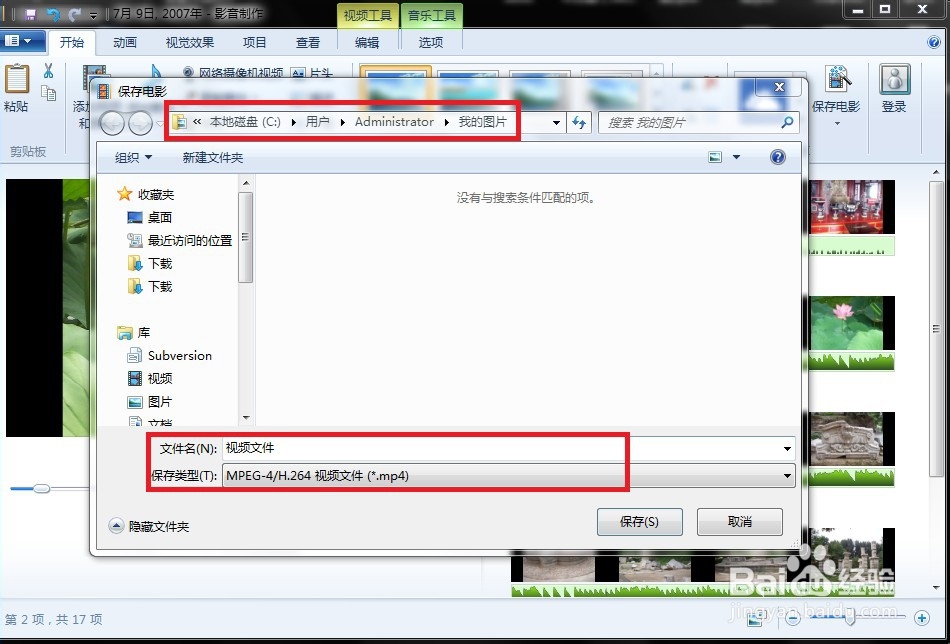
5、在弹出窗体选择保存文件路径及设置保存文件名称,点击“保存”。

Windows Movie Maker制作简单视频流程

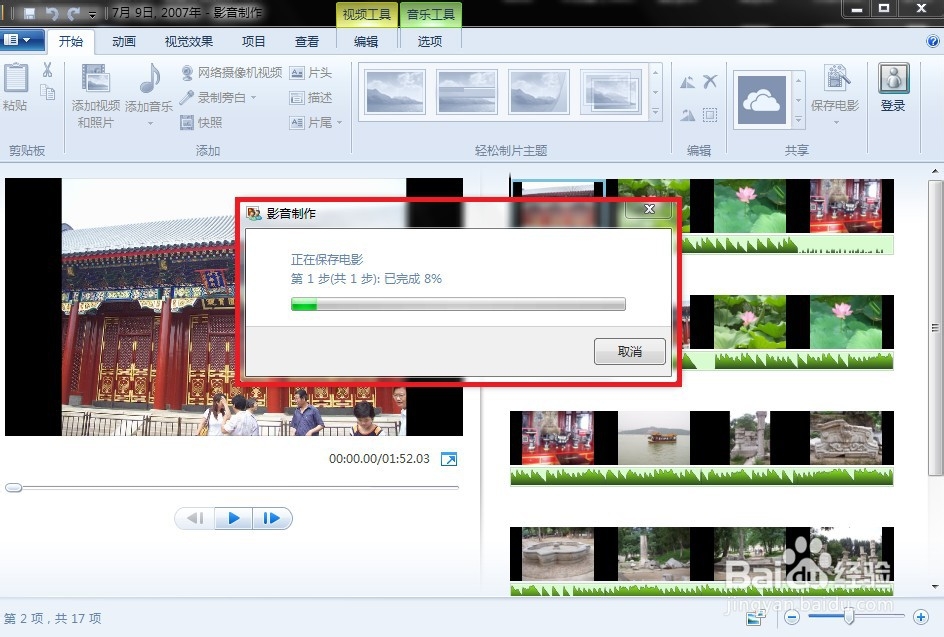
6、保存视频时间,该阶段根据素材的多少,可能需要一定的时间,耐心等待。

Windows Movie Maker制作简单视频流程

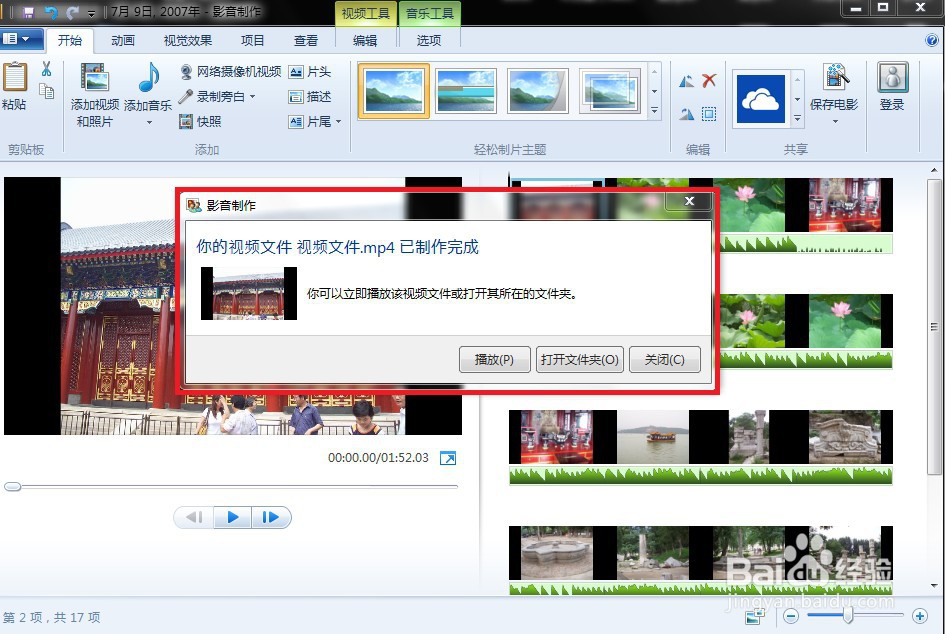
7、视频制作成功提醒弹窗。此时“打开文件夹”可以看到最新制作的视频文件。

Windows Movie Maker制作简单视频流程

  • 皮肤过敏红痒怎么办吃什么药好
  • 怎么描写桂花的特点
  • 三疣梭子蟹的分辨方法
  • 欠钱不给怎么起诉,需要什么手续?
  • 西红柿鸡蛋汤的最简单做法?
  • 热门搜索
    有什么黄网站 sw是什么意思 豆豆鞋配什么裤子 泰迪狗粮什么牌子好 chip是什么意思 格格不入的意思 奇迹的意思 778是什么意思 小鲜肉什么意思 楚河汉街有什么好玩的