EXCEL表格中,鼠标双击产生各种不同的结果

 时间:2026-02-16 03:20:46

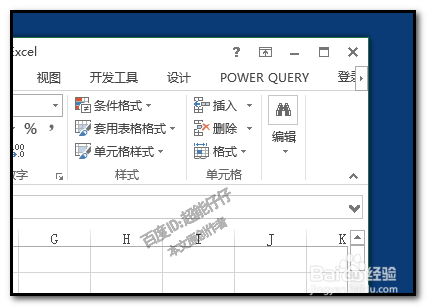
1、打开任意一个工作表;

鼠标在工作表上方的,选项卡的上方任意空白位置,双击,缩小工作表页面。

EXCEL表格中,鼠标双击产生各种不同的结果

EXCEL表格中,鼠标双击产生各种不同的结果

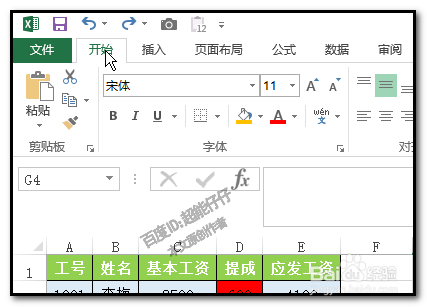
2、鼠标点下工作表的任意一个选项卡,

鼠标再双击,把功能区隐藏掉。有些朋友的工作表忽然不见了功能区,有可能是因为这个动作造成的。

EXCEL表格中,鼠标双击产生各种不同的结果

3、鼠标再次双击此选项卡,

又可以把功能区给调出来了。

EXCEL表格中,鼠标双击产生各种不同的结果

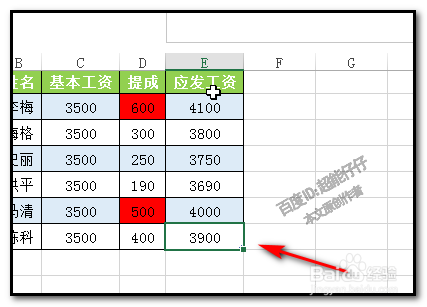
4、鼠标放在表格某列上端第一个单元格的下边框,然后,双击鼠标,自动选择表格该列的最后一个单元格。

EXCEL表格中,鼠标双击产生各种不同的结果

EXCEL表格中,鼠标双击产生各种不同的结果

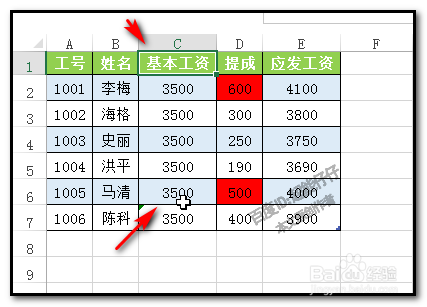
5、同样操作原理,鼠标放在该列的最后一个单元格上边的边框,双击鼠标,自动选择表格最上边的单元格。
EXCEL表格中,鼠标双击产生各种不同的结果

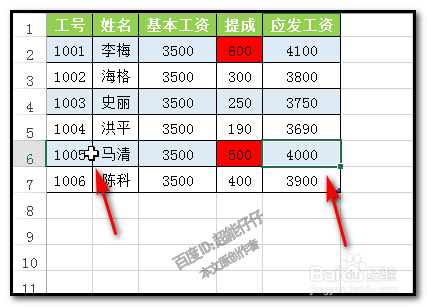
6、鼠标放在表格某行的第一个单元格其中一边框,双击鼠标,自动选择所在边框这一行的最后一个单元格。
EXCEL表格中,鼠标双击产生各种不同的结果

  • EXCEL 中快速隐藏单元格公式—Excel小技巧
  • excel怎样默认打开特定的工作簿
  • excel定位条件中行/列内容差异单元格是什么含义
  • Excel中Row函数用法
  • Excel如何筛选列数据
  • 热门搜索
    土豆烧牛肉的家常做法 锅包肉做法 卯怎么读 蒜苔炒鸡蛋的做法 拔丝地瓜的做法视频 胎盘怎么处理 宦怎么读 腋下臭怎么处理 小米粥的做法和功效 小米粥怎么煮好吃又营养