怎么用PS做眼睛发光的效果,像这样

 时间:2026-04-22 02:40:34

用PS做眼睛发光的效果的步骤如下:

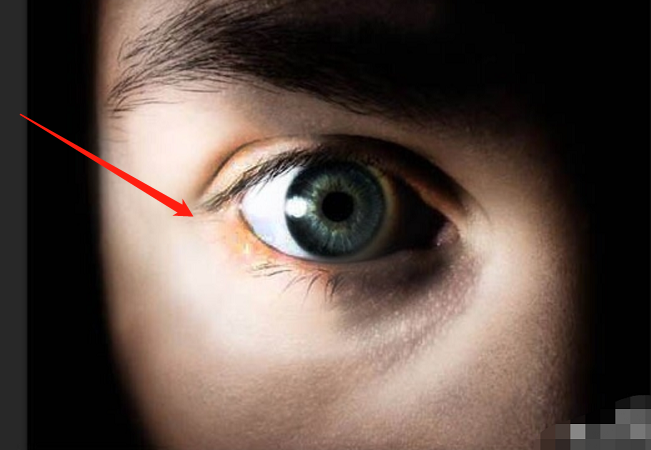
1、首先运行photoshop打开自己所需的一个眼睛的素材。
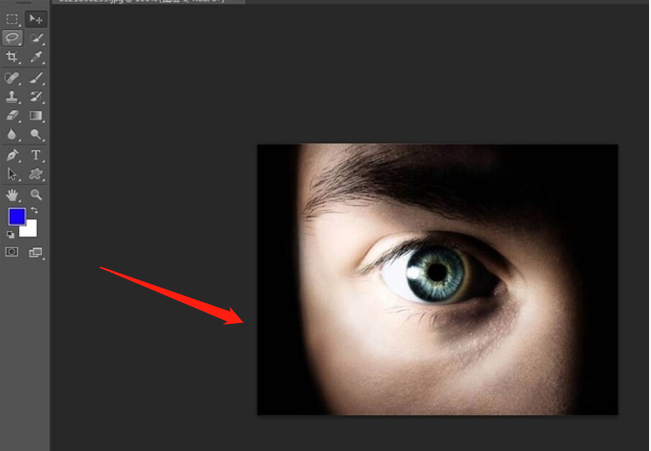
怎么用PS做眼睛发光的效果,像这样

2、接着点击左侧“加深工具”,在上方属性栏中设置范围:中间调,如图所示,然后涂抹眼睛和瞳孔的暗部。
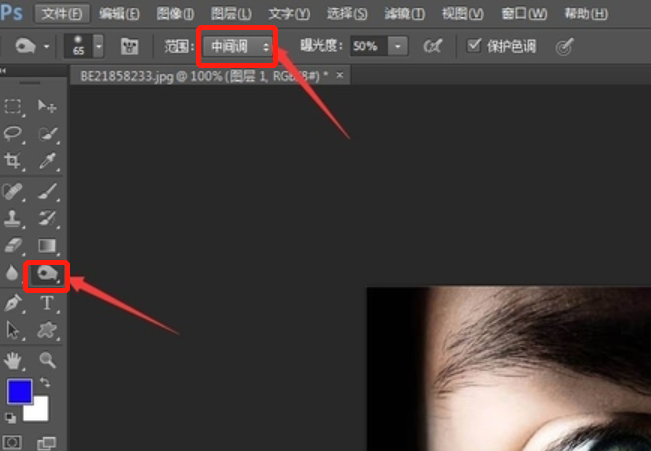
怎么用PS做眼睛发光的效果,像这样

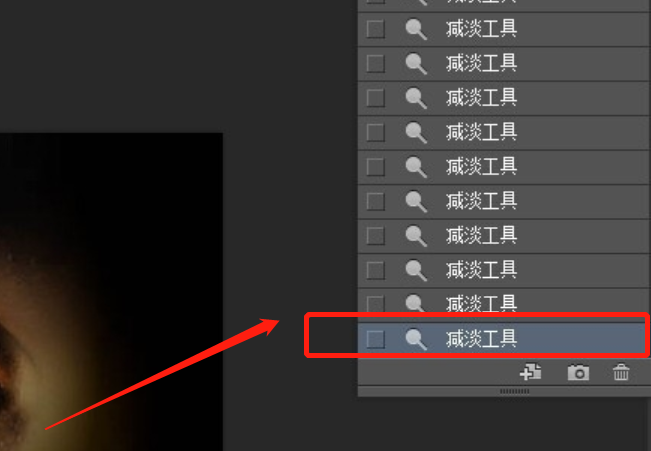
3、然后用“减淡工具”涂抹眼睛和瞳孔的高光部位,效果如图。

怎么用PS做眼睛发光的效果,像这样

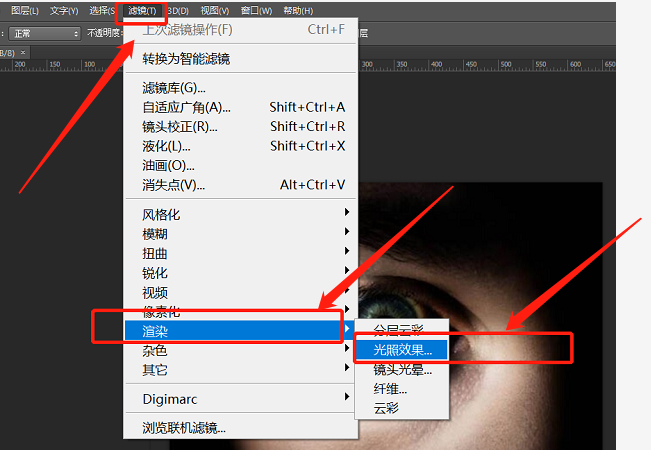
4、在菜单栏中选择“滤镜-渲染-光照效果”,添加光照效果。

怎么用PS做眼睛发光的效果,像这样

5、按“Ctrl+J”键创建一个新图层,设置混合样式为“颜色”,然后设置前景色为“橙色”,使用“画笔工具”涂抹瞳孔,如图所示。
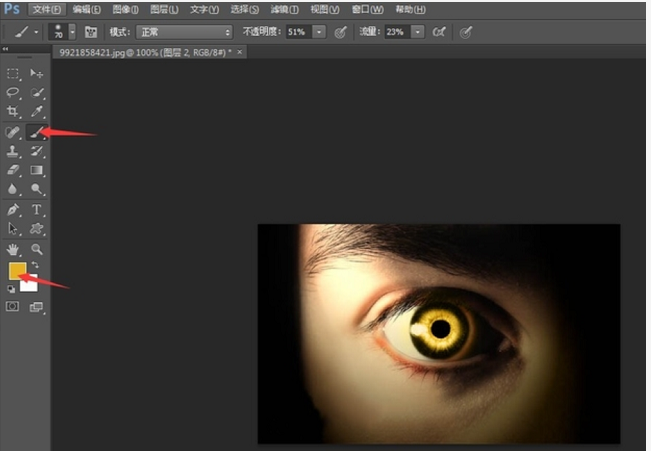
怎么用PS做眼睛发光的效果,像这样

6、然后使用“加深和减淡工具”整体调整效果,如图。

怎么用PS做眼睛发光的效果,像这样

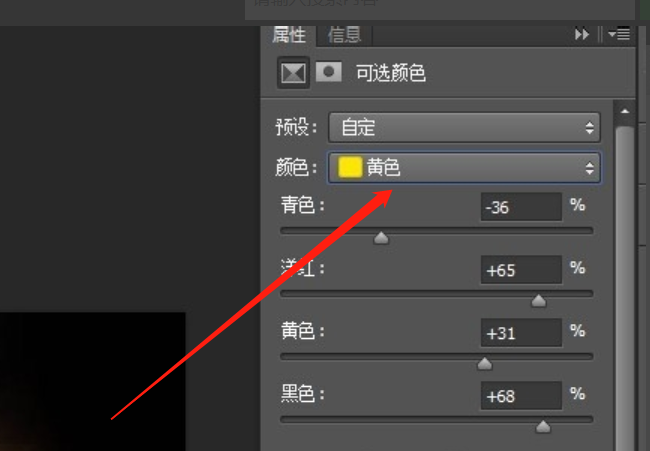
7、在菜单栏选择“图层-新建调整图层-可选颜色”,设置参数自定,调整红色。
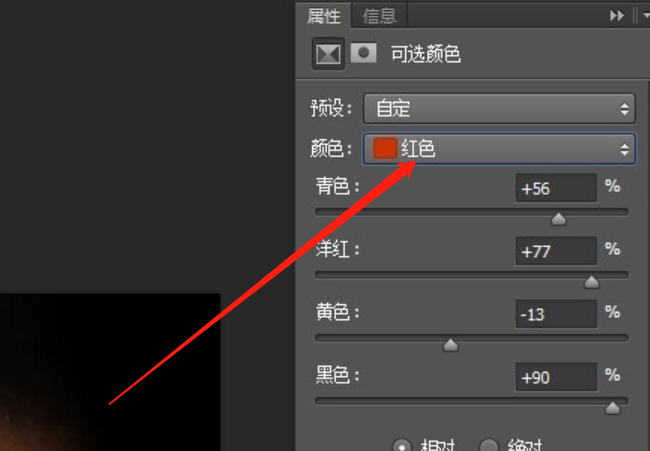
怎么用PS做眼睛发光的效果,像这样

8、接着继续调整黄色,这样就完成了。

怎么用PS做眼睛发光的效果,像这样

9、此时就成功的用PS做出了眼睛发光的效果,效果图如下。

怎么用PS做眼睛发光的效果,像这样

  • 怎么用PS做眼睛发光的效果
  • ps怎样制作双眼皮
  • ps高反差保留怎么用?
  • PS修补工具怎么用
  • PS中的修复画笔工具如何使用?
  • 热门搜索
    圣诞节什么时候 嘴角烂是什么原因 手环有什么用 棚户区是什么意思 运动会稿子 由俭入奢易由奢入俭难什么意思 loading是什么意思 如何腌制泡菜 嘴唇上长泡是什么原因 色即是空什么意思