Microsoft Word2013如何删除表格中的一整列(行)

 时间:2026-02-16 11:14:49

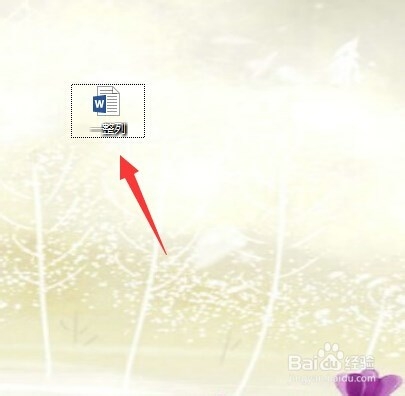
1、双击你要编辑的Word文档,打开它

Microsoft Word2013如何删除表格中的一整列(行)

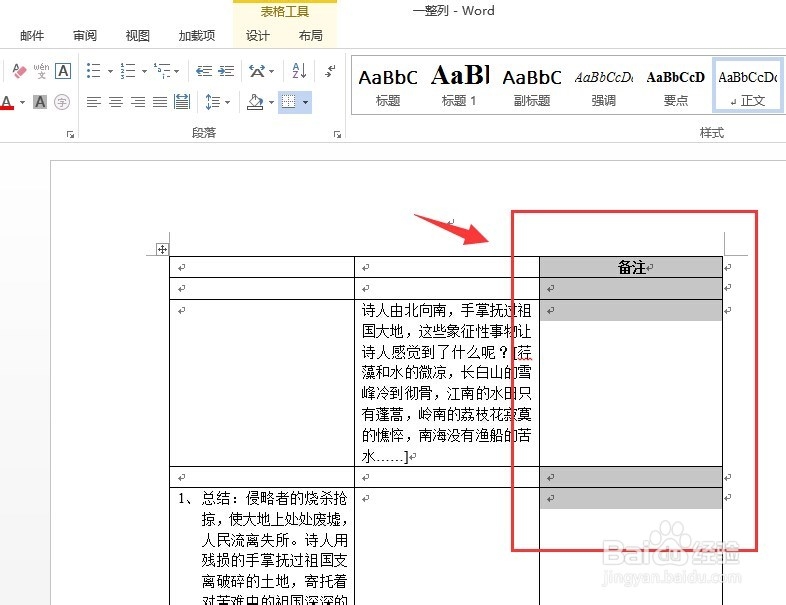
2、鼠标拖动选择你要删除的那一列

Microsoft Word2013如何删除表格中的一整列(行)

3、在灰色区域单击鼠标右键,并选择“删除单元格”

Microsoft Word2013如何删除表格中的一整列(行)

4、或者把鼠标放在你要删除的那一列的空白区域单击一下鼠标左键,再单击鼠标右键,依然选择“删除单元格”

Microsoft Word2013如何删除表格中的一整列(行)

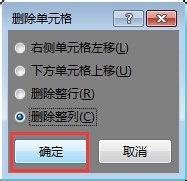
5、在弹出的对话框中,选择“删除整列”

Microsoft Word2013如何删除表格中的一整列(行)

6、选择好后,单击“确定”

Microsoft Word2013如何删除表格中的一整列(行)

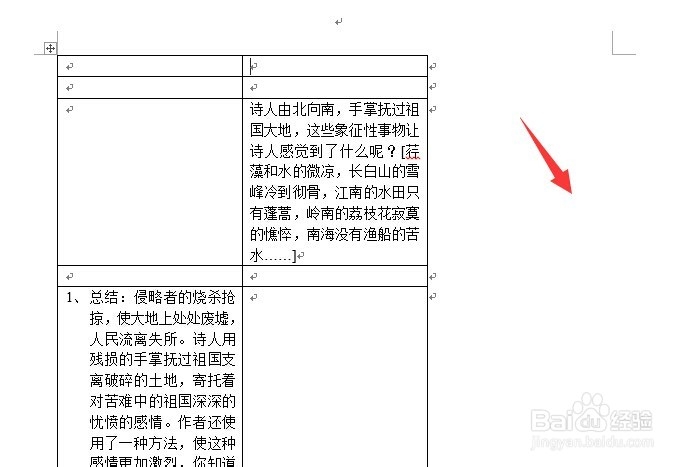
7、马上就可以看到效果,右边这一列就被删除了

Microsoft Word2013如何删除表格中的一整列(行)

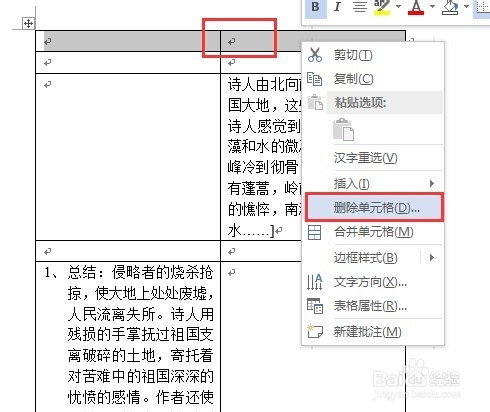
8、要删除整行也是一样的道理,把鼠标放到要删除的行,单击左键再单击右键,选择“删除单元格”
Microsoft Word2013如何删除表格中的一整列(行)

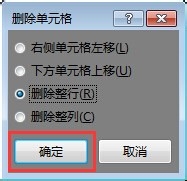
9、弹出的对话框选择“删除整行”,单击“确定”

Microsoft Word2013如何删除表格中的一整列(行)

10、我们就可以看大,最上面的那一行都被删除了,大功告成

Microsoft Word2013如何删除表格中的一整列(行)

  • Word2019打印时如何调整页边距
  • 极速office(Word)怎么修改行距
  • Excel中斜线表头的设置方法
  • Word怎么打钩打叉
  • Excel怎么制作不影响后续操作的表头?
  • 热门搜索
    就业推荐表怎么填 小孩子拉肚子怎么办 下肢浮肿是怎么回事 苹果4s怎么截图 告罄怎么读 记忆力不好怎么办 房屋平面图怎么画 离职原因怎么写最合适 三黄鸡怎么做好吃 颈怎么组词