1、如图所示,插入的图标居于文字的中上方。

2、选中图标与文字。
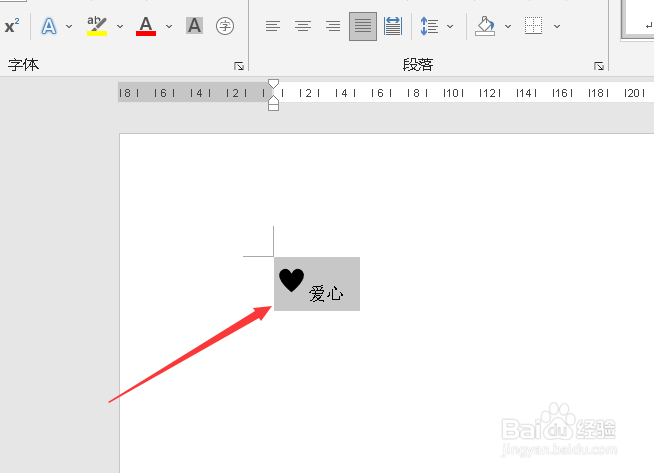
3、点击上方的【开始】。

4、点击段落栏右下角的小按钮。

5、切换到【中文版式】。
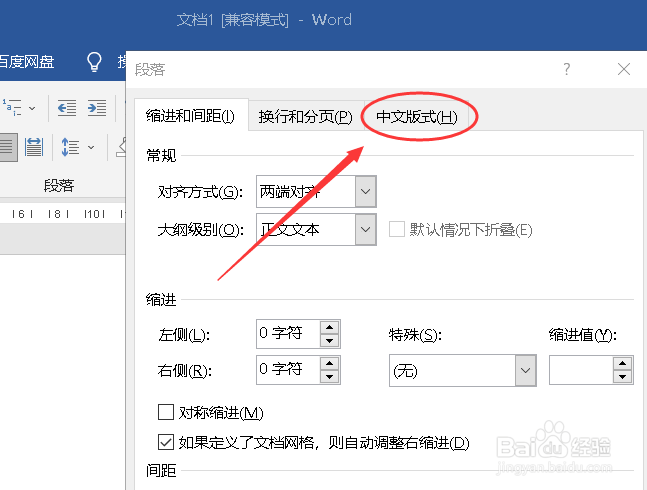
6、文本对齐方式选择【居中】。

7、设置完成后点击下方【确定】。

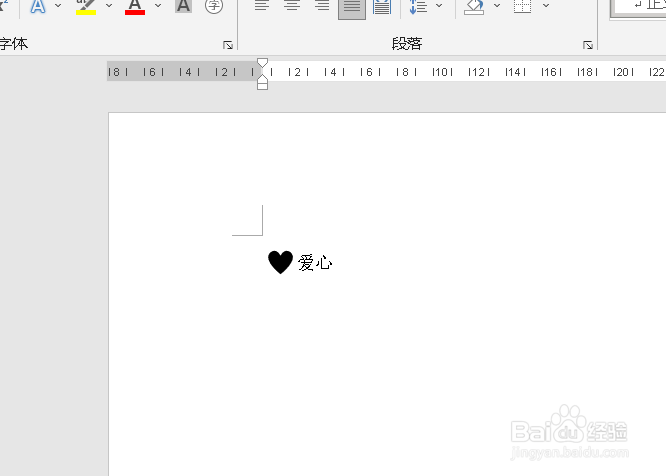
8、这样一来,图标就与文字中间对齐了。
时间:2026-04-22 14:39:17
1、如图所示,插入的图标居于文字的中上方。
2、选中图标与文字。
3、点击上方的【开始】。
4、点击段落栏右下角的小按钮。
5、切换到【中文版式】。
6、文本对齐方式选择【居中】。
7、设置完成后点击下方【确定】。
8、这样一来,图标就与文字中间对齐了。
