1、【打开word文档】
首先,我们需要打开一个制作好的word文档,内容尽量多一些吧

2、【找到分隔符】
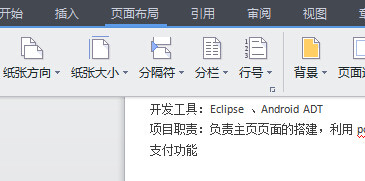
我们需要在工具栏中找到分隔符,我们打开“页面布局“,就会看到”分隔符“选项
3、【种类辨别】
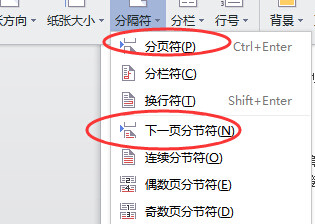
我们看到分隔符,鼠标点击一下会有几种分隔符出现,我们一般进行分页都是用”分页符“和”下一页分节符“
4、【分页符】
我们先使用分页符进行分页,我们将光标放到要换页的文字处,点击”分页符“,光标之后的内容就会在下一页中才显示。

5、【下一节分页符】
然后我们撤销修改,再使用下一节分页符对文档进行分页。这样看来两者是一样的。

6、【区别】
但是,我们一般情况下进行分页使用这两种分页符是没有问题的。但是如果我们需要问前后两部分文档设置不同的页眉或者页脚,我们就需要用到下一节分页符,将文档分为几节来显示。
