绿色阴影边框怎么弄

 时间:2026-04-24 17:54:19

1、使用wps软件,打开任意文本

绿色阴影边框怎么弄

2、点击“插入”,在目标位置添加横版文本框。

绿色阴影边框怎么弄

3、在文本框输入文字,然后将文本框移动到目标位置。

绿色阴影边框怎么弄

4、鼠标双击文本框,先设置线条和粗细,颜色选绿色。

绿色阴影边框怎么弄

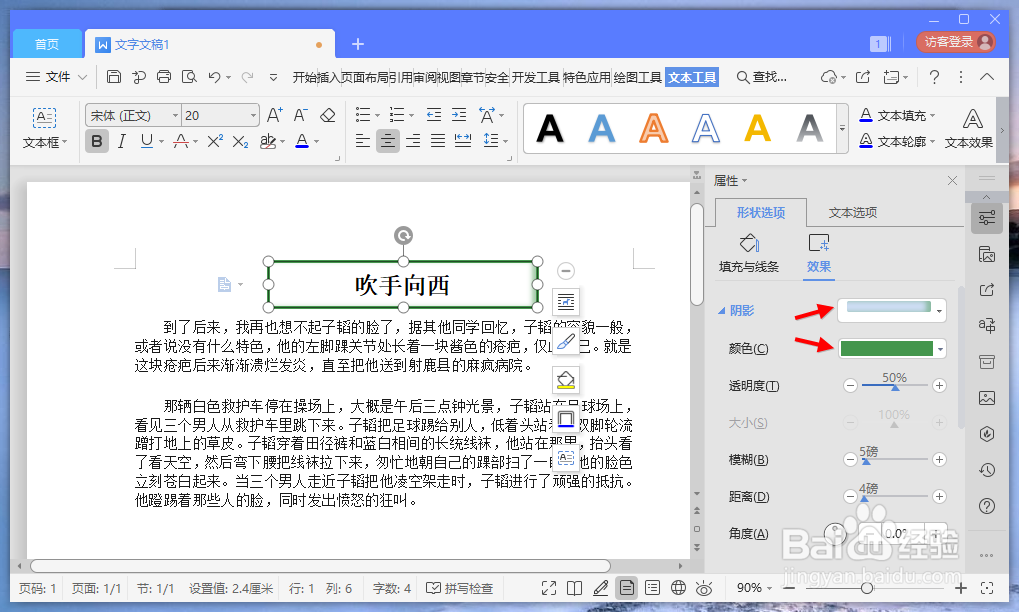
5、然后点击“效果”,设置文本框的展示效果。

绿色阴影边框怎么弄

6、选择任意的阴影类型,然后将阴影的颜色修改成绿色。

绿色阴影边框怎么弄

7、这样一个绿色的阴影边框就制作完毕了。

绿色阴影边框怎么弄

1、使用wps软件,打开任意文本。

点击“插入”,在目标位置添加横版文本框。

在文本框输入文字,将文本框移动到目标位置。

鼠标双击文本框,先设置线条和粗细,颜色选绿色。

点击“效果”,设置文本框的展示效果。

选择任意的阴影类型,将阴影的颜色修改成绿色。

绿色阴影边框到这里就弄好了。

  • 字符间距加宽2磅怎么设置
  • Word标题文字添加阴影边框
  • 左右各缩进2字符怎么缩
  • 等宽两栏怎么在栏间加分隔线
  • 段后间距怎么设置
  • 热门搜索
    wifi连接上不能上网怎么办 嗓子干痒咳嗽怎么办 华为语音助手怎么唤醒 马桶坑距怎么测量 芋头怎么做好吃 苹果手机怎么下载微信 香蕉为什么是弯的 向华强为什么这么厉害 猪肉大葱饺子馅的做法 败血症是怎么引起的