excel一次性替换不同内容

 时间:2024-10-24 13:46:20

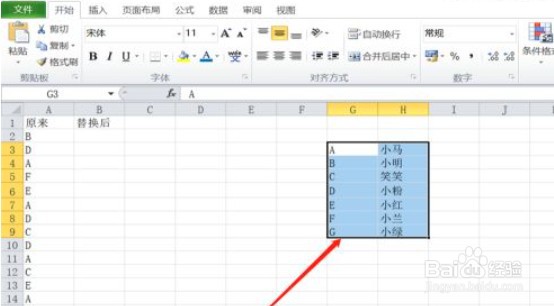
1、我们龅歧仲半打开excel表,比如要将A列中的字母分别替换成对应的名字,在空白区域输入信息表,一列为字母,一列为名字。
excel一次性替换不同内容

2、将鼠标放置要替换的单元格后面,点击“公式”——插入函数。

excel一次性替换不同内容

3、在弹出的函数窗口中,我们选择VLOOKUP,可以在输入框内输入V快速找到,点击确定。

excel一次性替换不同内容

4、接下来设置函数参数,在第一列lookup value中输入首列需要搜索的值,这里选中A2。

excel一次性替换不同内容

5、在第二行参数中选中信息表所在范围,注意选择后要加$绝对引用,如下设置:$G$3:$H$9。

excel一次性替换不同内容

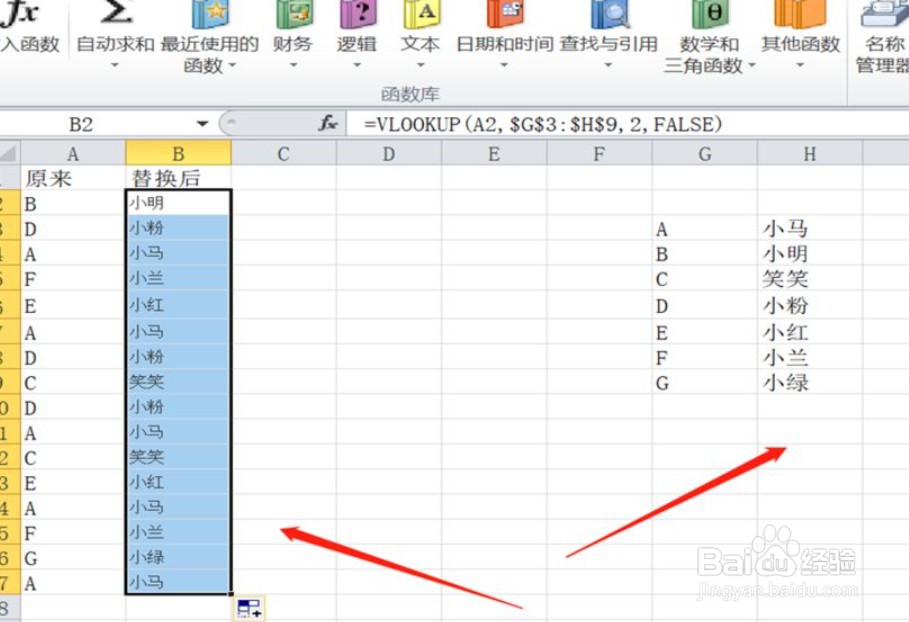
6、在第三行col_index_num输入2,第四行参数输入FALSE,点击确定后就能得到A字母所对应的名字。

excel一次性替换不同内容

7、最后将鼠标放置于单元格右下角往下拖动就能自动替换,将A列的数据用B列代替即可。
excel一次性替换不同内容
  • Excel怎么批量替换单元格中的内容
  • excel批量替换不同的指定内容的方法
  • excel一次性替换不同数字
  • excel怎么批量替换不同内容
  • excel如何批量替换内容
  • 热门搜索
    桑葚泡酒的功效与作用 桌旗的作用 10万买什么车 白莲子的功效与作用 鱼石脂软膏的作用 东阿阿胶的作用 爆菊花什么感觉 白花蛇舌草的功效与作用 威灵仙的功效与作用 关于年月日的知识