VMWare ESXi5.5上传iso镜像文件

 时间:2026-04-29 10:39:48

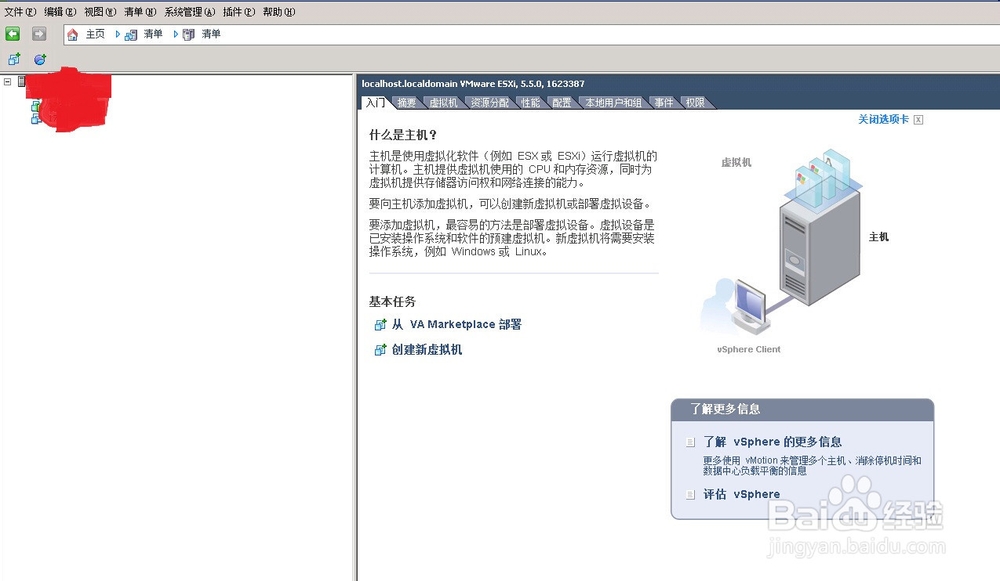
1、打开VMware vSphere Client客户端连接到VMware ESXi5.5.
VMWare ESXi5.5上传iso镜像文件

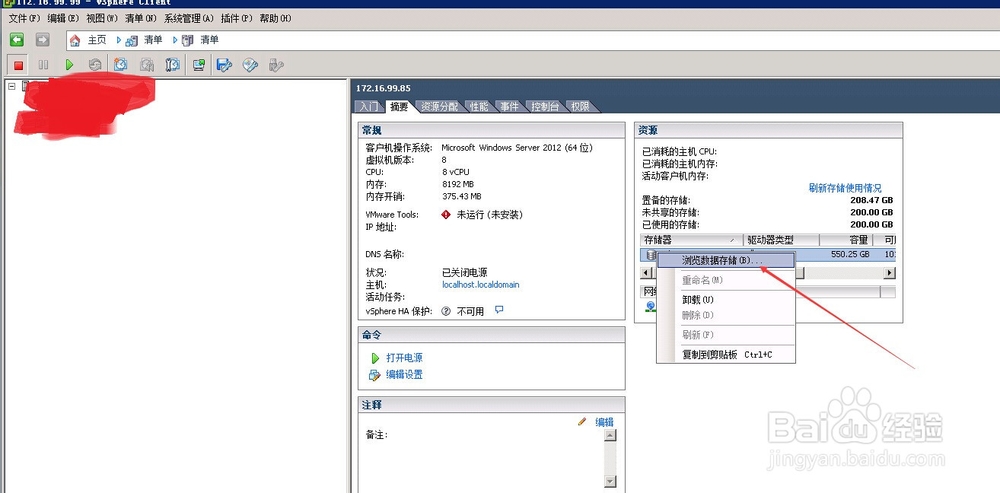
2、打开右侧【摘要】选项卡

VMWare ESXi5.5上传iso镜像文件

3、在【资源】中选择存储器中的存储,右键【浏览数据库存储】

VMWare ESXi5.5上传iso镜像文件

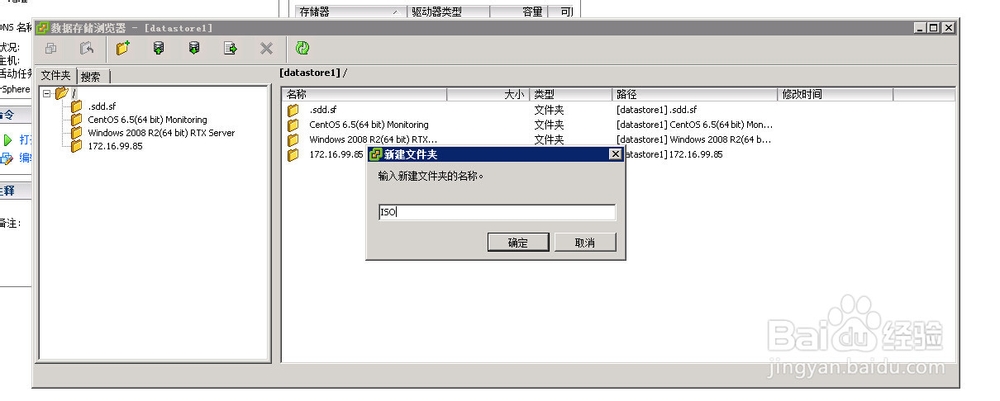
4、选择工具栏【创建文件夹】图标

5、为新建文件夹命名后保存

VMWare ESXi5.5上传iso镜像文件

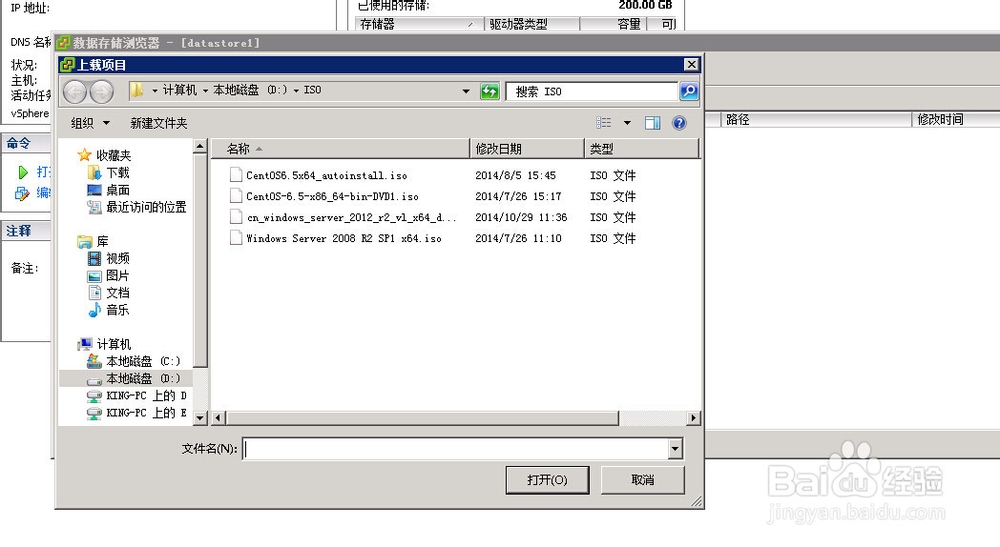
6、点击【创建文件夹】图标右侧的【上载文件】,选择要上载的iso镜像文件。

VMWare ESXi5.5上传iso镜像文件

VMWare ESXi5.5上传iso镜像文件

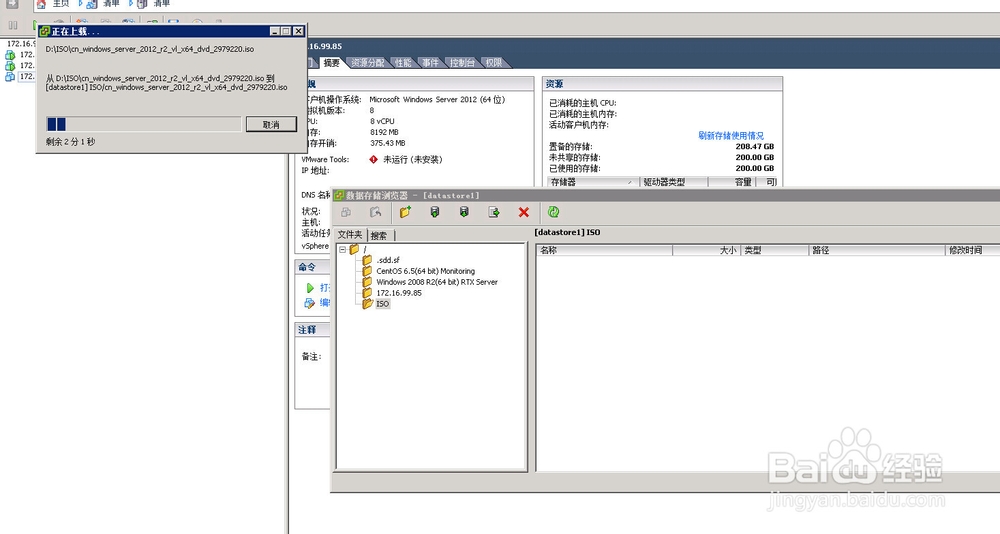
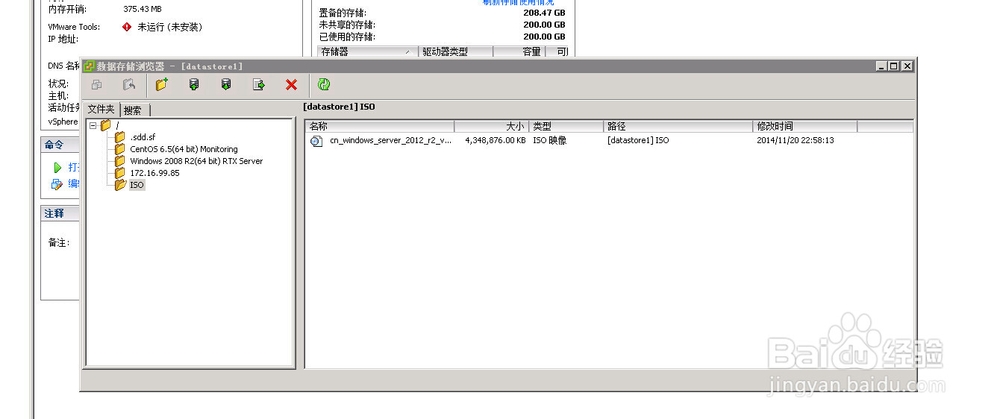
7、上载过程会弹出进度提示窗口,上载完成后在右侧可以看到该文件。

VMWare ESXi5.5上传iso镜像文件

VMWare ESXi5.5上传iso镜像文件

8、接下来就可以使用该iso镜像文件安装操作系统了

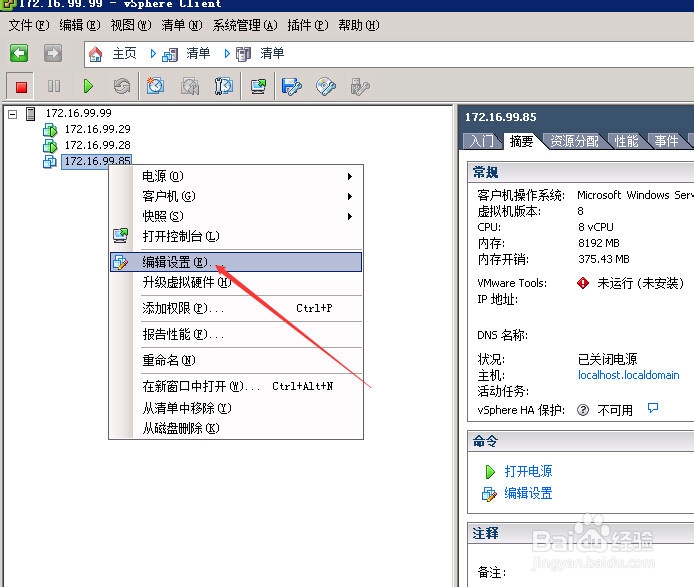
右键【编辑设置】

VMWare ESXi5.5上传iso镜像文件

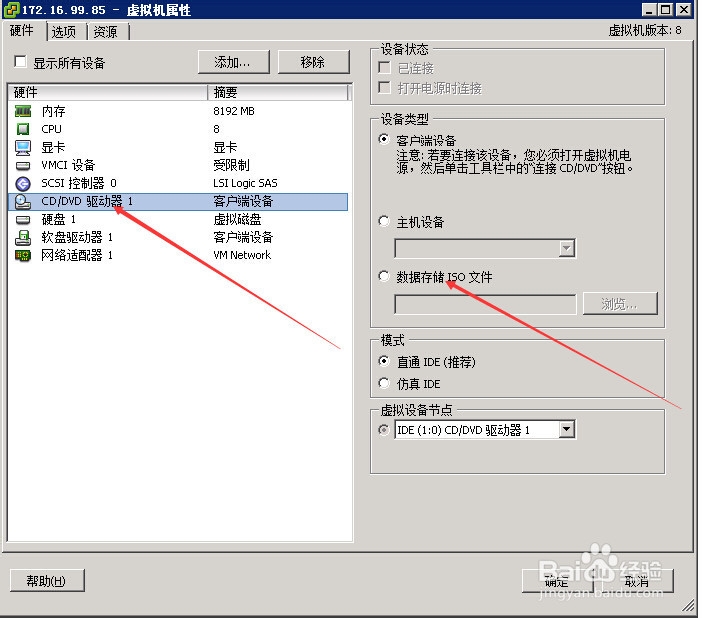
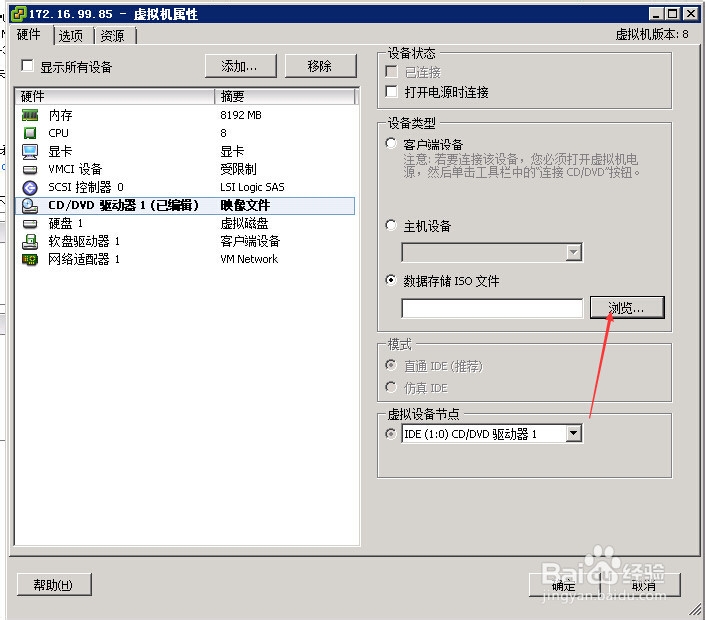
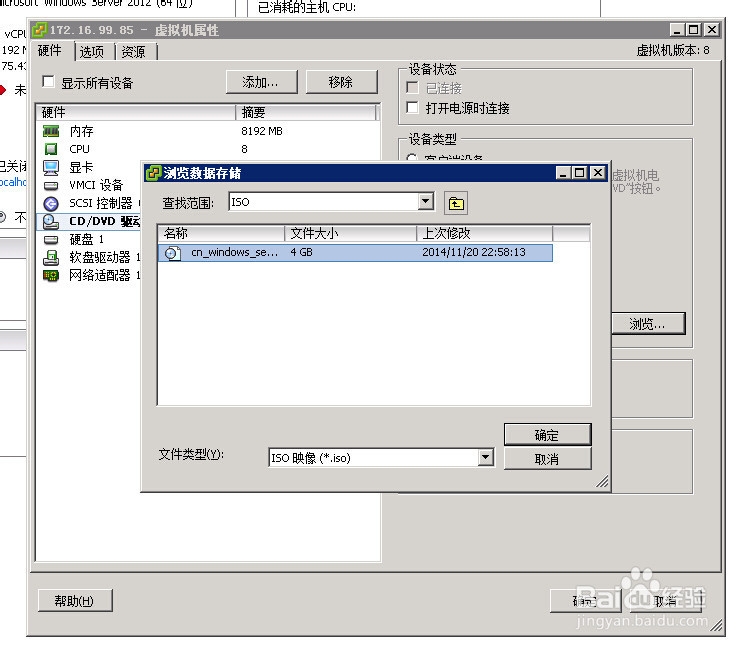
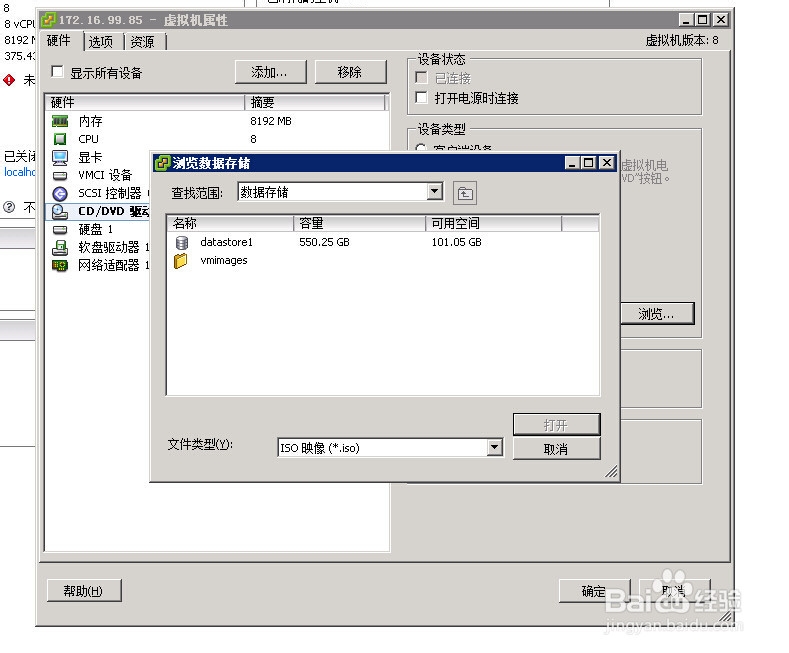
9、选择CD/DVD【客户端设备】,点击右侧浏览查找该iso镜像文件。
VMWare ESXi5.5上传iso镜像文件

VMWare ESXi5.5上传iso镜像文件

VMWare ESXi5.5上传iso镜像文件

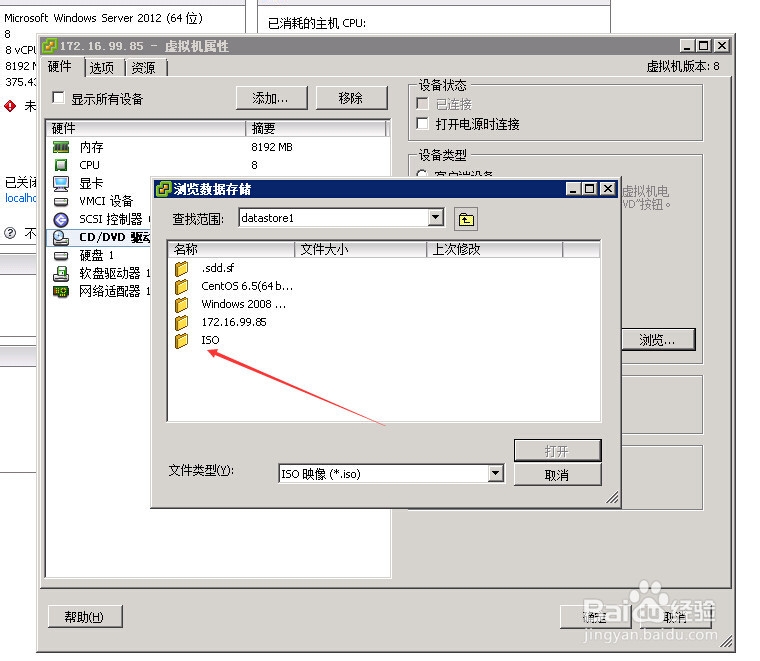
10、找到存储设备,浏览刚才自定义命名的文件夹选中上传的iso镜像文件。
VMWare ESXi5.5上传iso镜像文件

VMWare ESXi5.5上传iso镜像文件

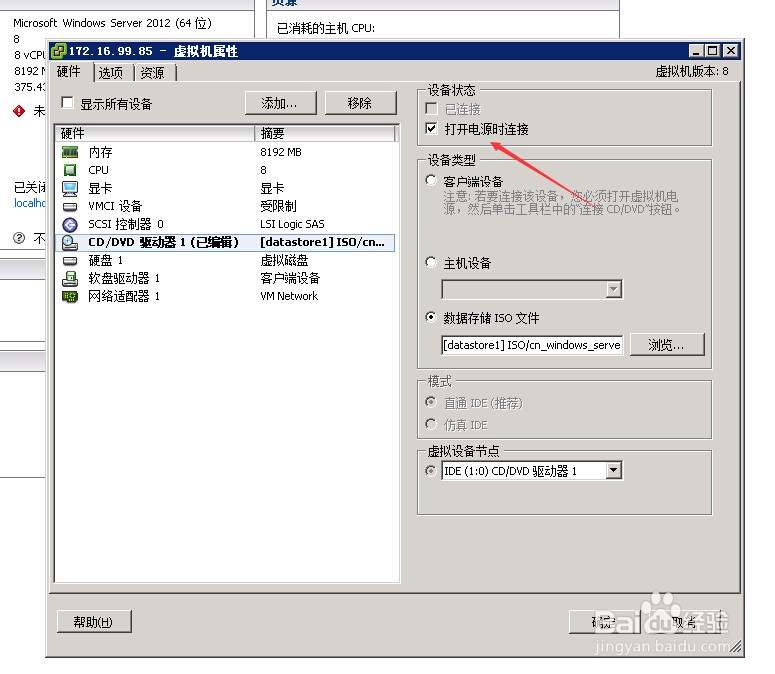
11、选中文件之后,在【设备状态】下勾选【打开电源时连接】,点击确定,就可以使用上传好的iSO镜像文件安装操作系统了。
VMWare ESXi5.5上传iso镜像文件

  • T140推土机故障解决办法
  • 查看全球根域名服务器地址最简单高效方法
  • js怎么遍历json对象
  • 如何使用铁威马NAS完整备份电脑中的数据?
  • 在线怎么把图片转文字?
  • 热门搜索
    怎么网上创业 腾达路由器密码 如何去眼部皱纹 绵阳师范学院怎么样 行距在哪里设置 温碧泉怎么样 美国旅游线路 如何让头发快速长长 天翼宽带路由器设置 广州城市职业学院怎么样