1、新建一个画布,选择钢笔工具。

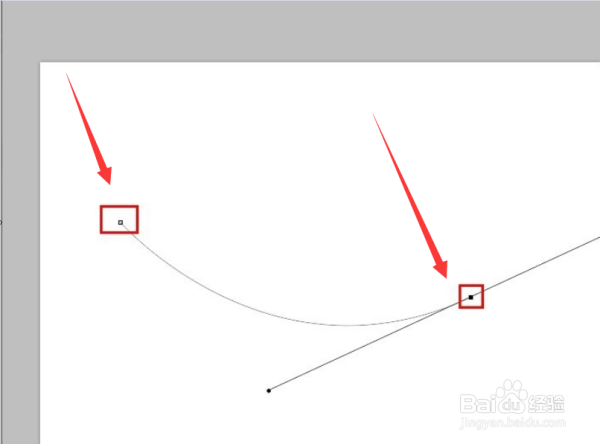
2、按住鼠标左键,用钢笔点一个点,然后松手用鼠标左键,用钢笔点第二个点,不要松手,拖动鼠标你会发现一个曲线,然后松手。
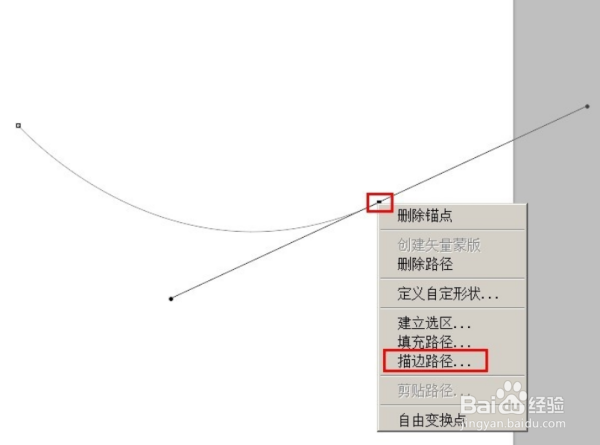
3、选择鼠标右键,描边。
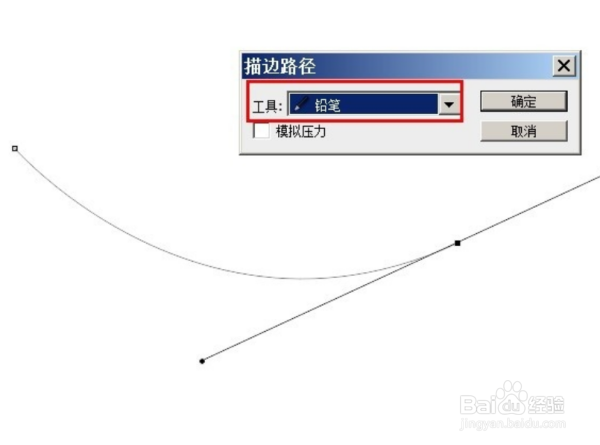
4、画笔的颜色不能和背景一样,否则看不出效果。
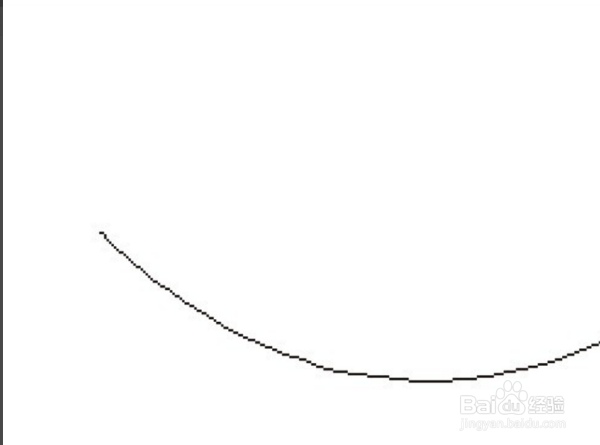
5、第四步点击确定后,弧线被描边出颜色。

6、然后按ctrl+回车,钢笔会变成路径,然后按ctrl+d可以取消掉路径,狐仙就画好了。
7、具体步骤总结如下:
1、新建一个画布,选择钢笔工具。
2、按住鼠标左键,用钢笔点一个点,然后松手用鼠标左键,用钢笔点第二个点,不要松手,拖动鼠标你会发现一个曲线,然后松手。
3、选择鼠标右键,描边。
4、画笔的颜色不能和背景一样,否则看不出效果。
5、第四步点击确定后,弧线被描边出颜色。
6、然后按ctrl+回车,钢笔会变成路径,然后按ctrl+d可以取消掉路径,狐仙就画好了。
