1、打开【图层特性管理器】选项板。如下图所示

2、在选项板中单击某一图层对应的【线宽】项目。如下图所示

3、弹出【线宽】对话框,从中选择所需的线宽,然后单击【确定】按钮即可。如下图所示
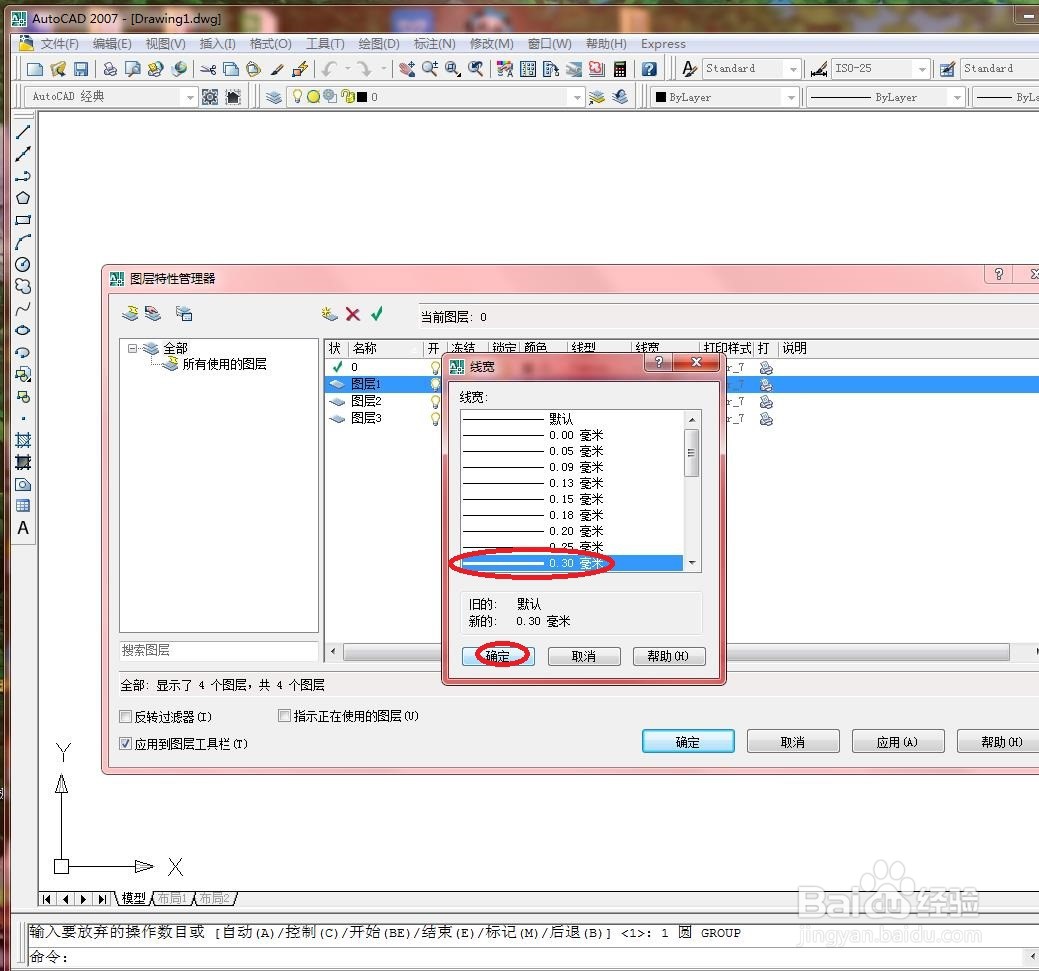
4、结果如下图所示。

5、如果需要自定义线宽,在命令行中输入“LW”并按【Enter】键。如下图所示

6、弹出【线宽设置】对话框,如下图所示
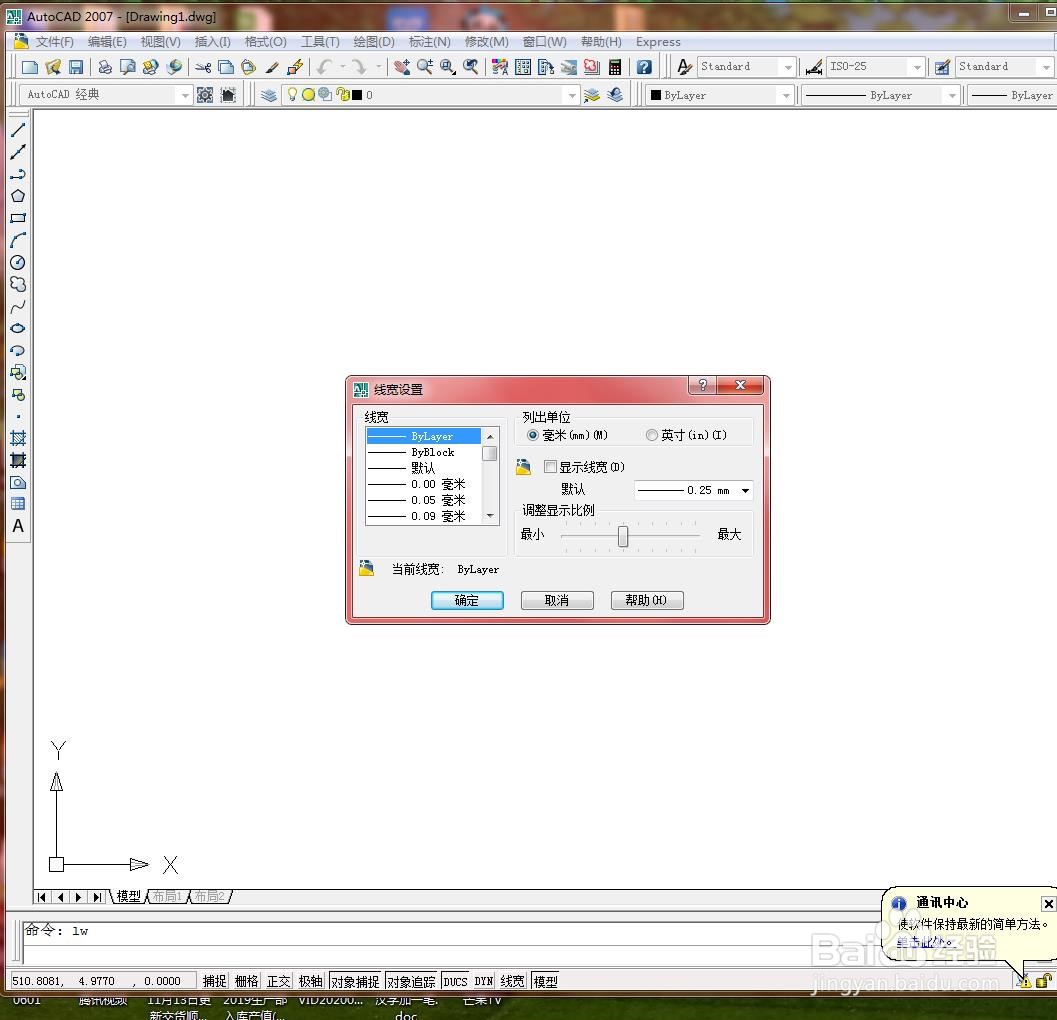
7、在对话框中通过调整线宽比例,可使图形中的线宽显示得更宽或更窄。如下图所示

时间:2026-04-23 19:22:29
1、打开【图层特性管理器】选项板。如下图所示
2、在选项板中单击某一图层对应的【线宽】项目。如下图所示
3、弹出【线宽】对话框,从中选择所需的线宽,然后单击【确定】按钮即可。如下图所示
4、结果如下图所示。
5、如果需要自定义线宽,在命令行中输入“LW”并按【Enter】键。如下图所示
6、弹出【线宽设置】对话框,如下图所示
7、在对话框中通过调整线宽比例,可使图形中的线宽显示得更宽或更窄。如下图所示
