PS如何制作巧克力

 时间:2026-04-24 03:32:19

1、首先我们新建一块黑色画布

PS如何制作巧克力

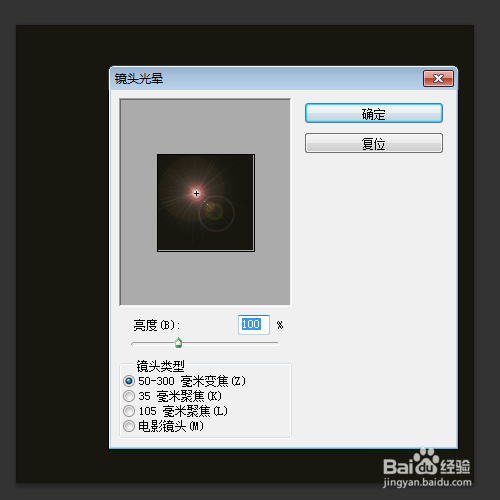
2、点击滤镜-渲染-镜头光晕

PS如何制作巧克力

PS如何制作巧克力

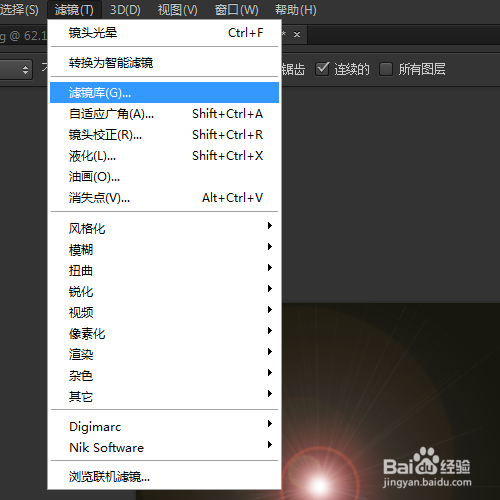
3、再点击滤镜-滤镜库,并选择画笔描边-喷色描边

PS如何制作巧克力

PS如何制作巧克力

4、点击滤镜-扭曲-波浪

PS如何制作巧克力

PS如何制作巧克力

5、再次点击滤镜-滤镜库,选择素描-铬黄渐变

PS如何制作巧克力

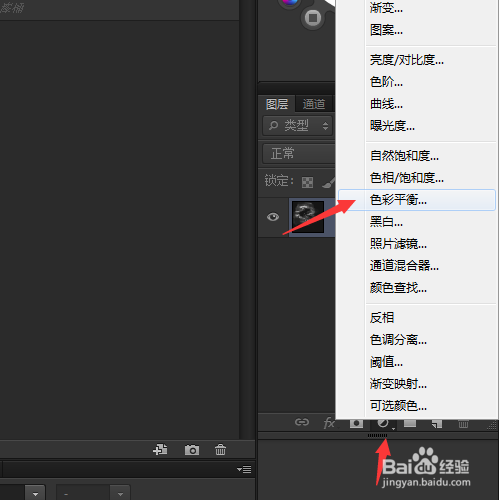
6、点击图示按钮,调整色彩平衡

PS如何制作巧克力

PS如何制作巧克力

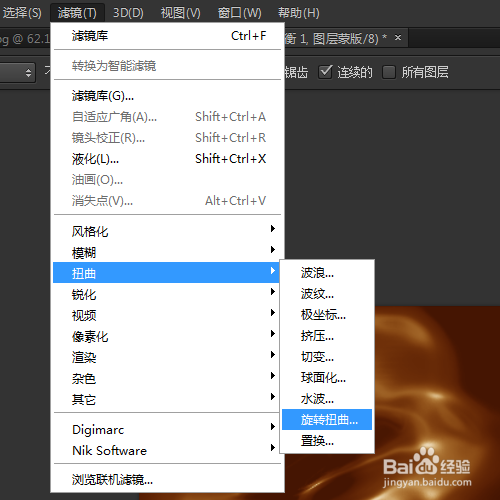
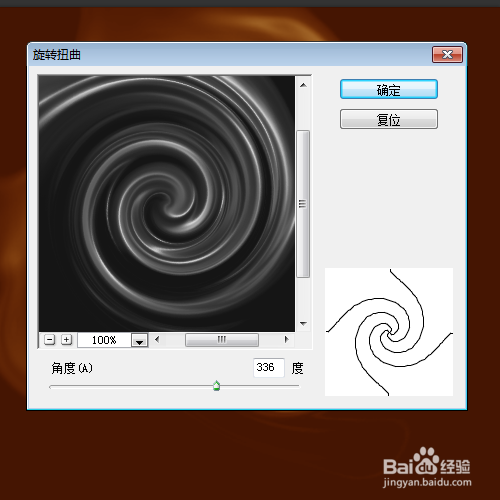
7、再点击滤镜-扭曲-旋转扭曲

PS如何制作巧克力

PS如何制作巧克力

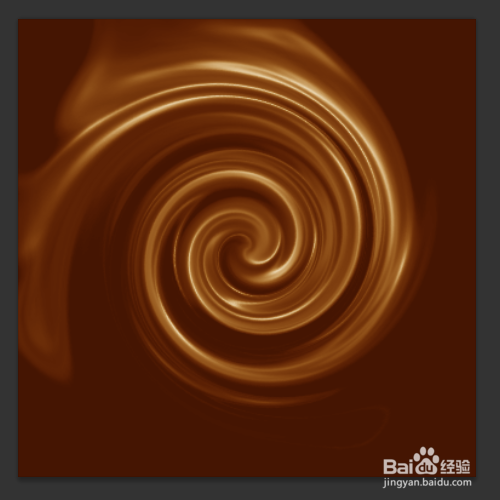
8、最终效果如图所示。

PS如何制作巧克力

1、1.首先我们新建一块黑色画布

2.点击滤镜-渲染-镜头光晕

3.再点击滤镜-滤镜库,并选择画笔描边-喷色描边

4.点击滤镜-扭曲-波浪

5.再次点击滤镜-滤镜库,选择素描-铬黄渐变

6.点击图示按钮,调整色彩平衡

7.再点击滤镜-扭曲-旋转扭曲

8.最终效果如图所示。

  • PS中如何绘制漂亮的透明气泡效果?
  • 如何使用PS CC2018消失点滤镜
  • 如何用PS中的画笔制作飘舞的烟雾光束
  • 利用Photoshop曲线调出小清新色调
  • PS茶壶刻画的方法
  • 热门搜索
    怎么投诉快递公司 鸡心怎么做好吃 社保怎么自己缴费 围裙的做法 苏联为什么会解体 仄怎么读 筷子用英语怎么说 仞怎么读 茄子怎么做 禺怎么读