Excel开发工具选项卡如何添加到功能区?

 时间:2026-02-15 11:28:12

1、首先打开任意一个Excel文件,以此来进行相关设置。

Excel开发工具选项卡如何添加到功能区?

2、打开电子表格后,点击表格左上的【文件】选项卡。

Excel开发工具选项卡如何添加到功能区?

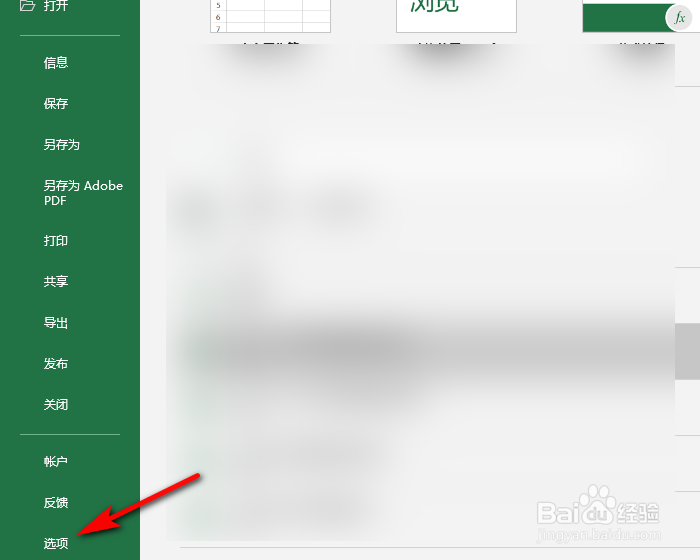
3、向下滑动,在左下找到【选项】。

Excel开发工具选项卡如何添加到功能区?

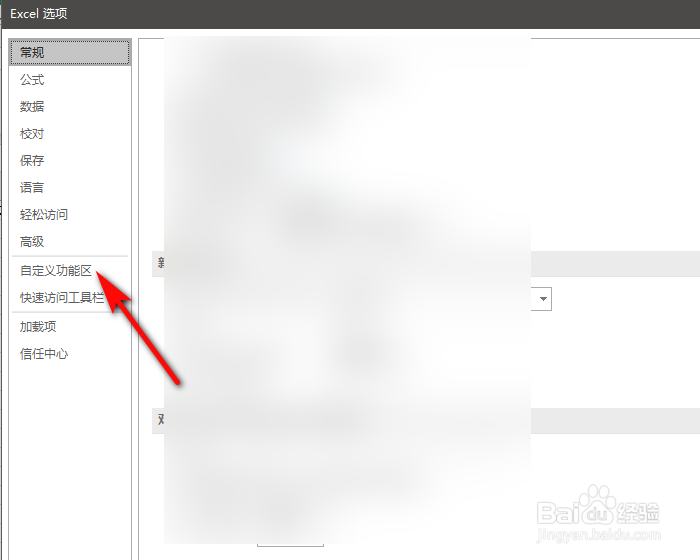
4、进入Excel选项,点击左侧的【自定义功能区】。

Excel开发工具选项卡如何添加到功能区?

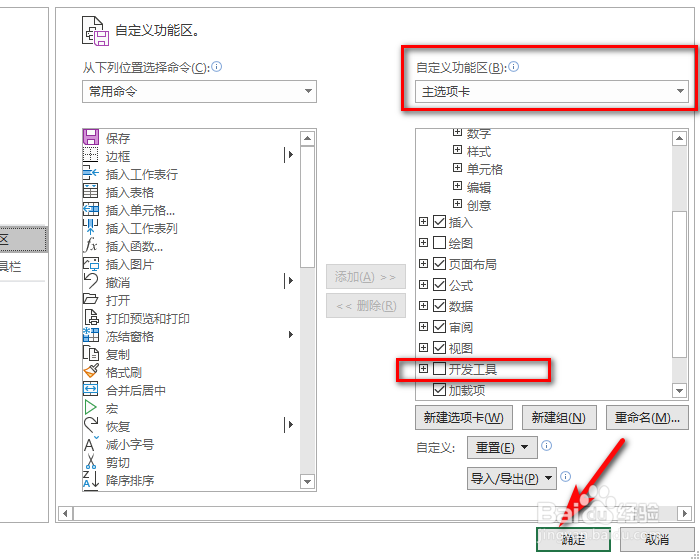
5、进入自定义功能区,找到开发工具,点击打勾后点击【确定】。

Excel开发工具选项卡如何添加到功能区?

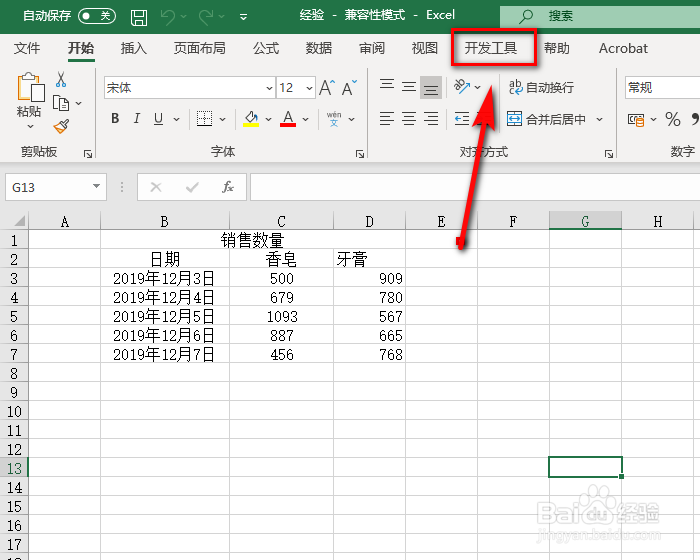
6、开发工具选项卡成功添加到功能区,在表格页面上方可直接点击,方便使用。

Excel开发工具选项卡如何添加到功能区?

1、1、首先打开任意一个Excel文件,以此来进行相关设置。

2、打开电子表格后,点击表格左上的【文件】选项卡。

3、向下滑动,在左下找到【选项】。
4、进入Excel选项,点击左侧的【自定义功能区】。
5、进入自定义功能区,找到开发工具,点击打勾后点击【确定】。
6、开发工具选项卡成功添加到功能区,在表格页面上方可直接点击,方便使用。
  • Excel如何用数据透视表统计销每个产品销售额
  • sumif函数的使用方法销售统计
  • Excel中的记录单在哪里
  • excel中单元格如何用“三色交通灯”图标表示
  • 在Excel中对数据进行嵌套分类汇总
  • 热门搜索
    only怎么读 亲爱的用英语怎么说 手机怎么投屏到电脑 蜜饯的做法 李湘为什么那么有钱 韶怎么读 夏洛特怎么玩 为什么额头长痘 和平精英怎么玩 学历学位怎么填