有时候,我们在填写信息的时候填了年月或者年月日,为了不再次麻烦当事人,我们需要从刚才的日期中提取出年份,这样我们就用要用year函数。
工具/原料
Excel2003
YEAR函数格式
返回某日对应的年份。显示日期值或者日期文本的年份,返回值的范围为1900-9999的整数。
格式:YEAR(serial_number)。
参数:serial_number为一个日期值,其中包含需要查找年份的日期。
可以使用DATE函数输入日期,或者将函数作为其他函数的结果输入。
如果参数以非日期形式输入,则返回错误值#VALUE!
YEAR函数实践
例如,我们需要通过员工的入职时间,利用YEAR函数得到年份。
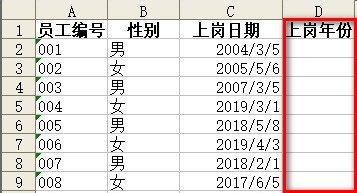
第一步:首先选择需要放值的第一个位置即单元格D2
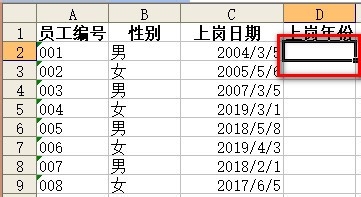
第二步:插入YEAR函数。依次点击,插入——函数,找到year函数。

第三步:在函数参数列表中,将光标定位到serial_number,点击C2单元格

第四步:点击确定,即可看到我们的第一个年份已经被提取出来啦!

第五步:利用填充柄复制公式。选中E2单元格,光标移到右下角的小黑点,当光标变成细的+号时,按住鼠标左键拖拽即可。

这样,我们的年份就提取完成啦!

注意事项
本次案例针对Excel2003,其他版本方法同样适用。
