如何在Word文档中插入带圈数字序号

 时间:2026-02-14 00:08:44

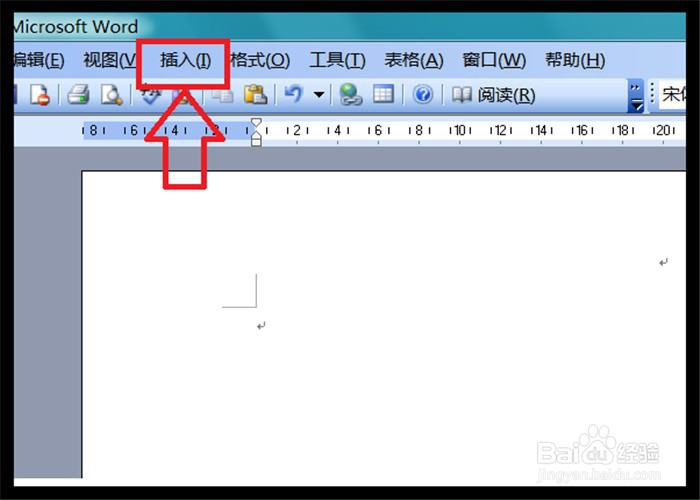
1、首先打开Word软件,建立一篇空白文档,单击【插入】。
如何在Word文档中插入带圈数字序号

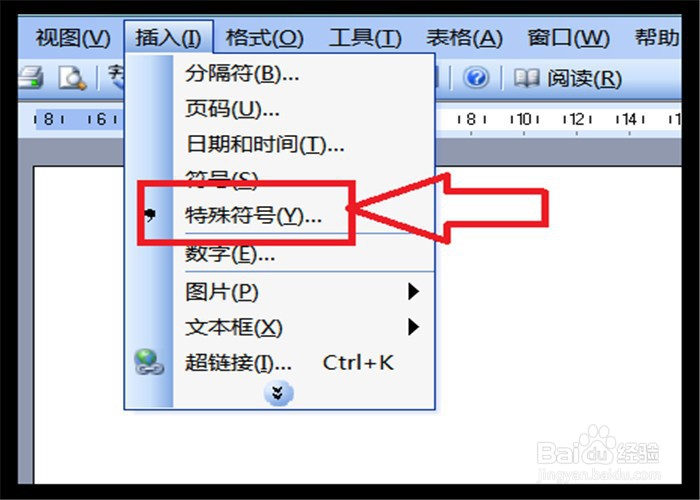
2、接着在下拉菜单中,点击【特殊符号】。

如何在Word文档中插入带圈数字序号

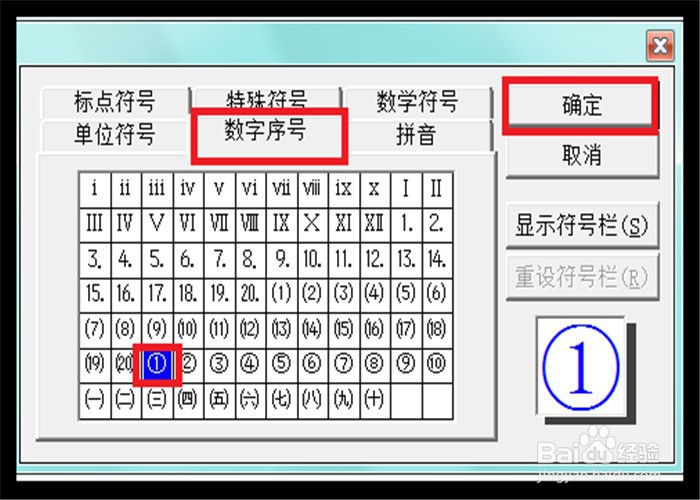
3、然后点击【数字序号】,在下面点击自己需要插入的数字序号,点击选中后,点击右上角的【确定】。
如何在Word文档中插入带圈数字序号

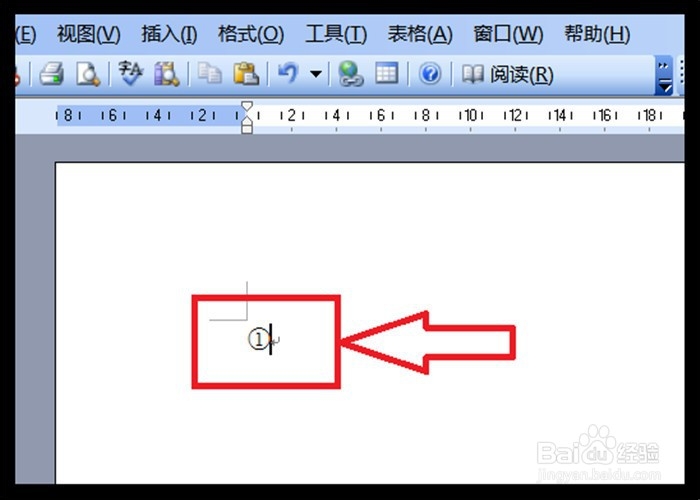
4、这个时候回到文档中,就可以看到已经插入的带圈数字序号了。

如何在Word文档中插入带圈数字序号

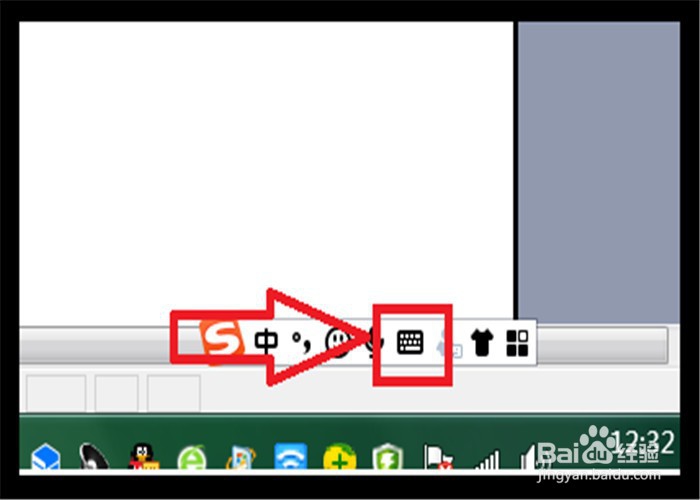
1、也可以使用输入法进行插入,比如搜狗输入法,点击输入法上面的软键盘图标。
如何在Word文档中插入带圈数字序号

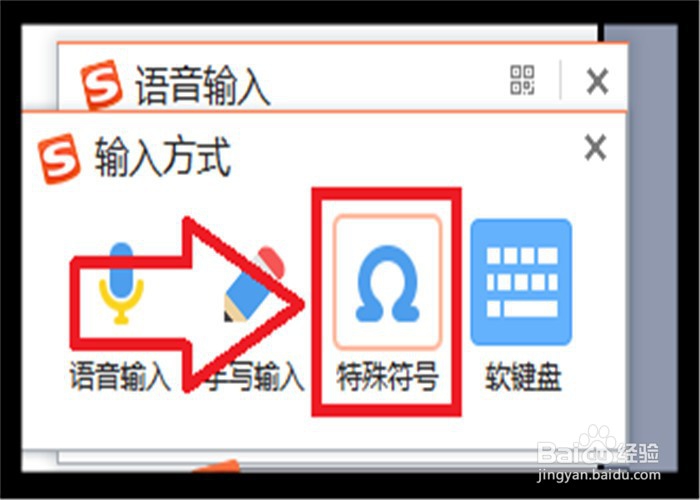
2、然后出现【输入方式】,接着点击【特殊符号】。

如何在Word文档中插入带圈数字序号

3、在左侧,点击【数字序号】,在右侧就会出现带圈的数字序号了,点击一下需要插入的数字序号,在文档中就会显示出来了。

如何在Word文档中插入带圈数字序号

  • 如何在word里快速打出圆圆的零“〇”
  • WPS WORD如何插入打钩符号“√”?
  • 如何调整PDF文档的段落间距?
  • 注释圆圈1怎么打
  • word怎么打圆圈序号
  • 热门搜索
    怎么入党 文竹叶子发黄怎么挽救 抵押车为什么不能过户 唳怎么读音 鲜辣椒酱的家常做法 肉包子馅做法大全 沓怎么读 黄花菜怎么做好吃 恬怎么读 猪大肠怎么做好吃