如何用PS设计透明的浮雕字

 时间:2024-10-18 21:46:45

1、 打开PS,按crl+O打开图片,如图

如何用PS设计透明的浮雕字

2、 按crl+L打开色阶对话框,将黑色滑块向右移动,将白色滑块向左移动,如图

如何用PS设计透明的浮雕字

3、 选择直排文字工具,输入字体,设置字体颜色为白色,调整字号的大小,如图

如何用PS设计透明的浮雕字

4、 选择直排文字蒙版工具,输入字体,点击选择工具,字体开始载入选区,如图

如何用PS设计透明的浮雕字

5、 快速载入选区的内容被记录下来了哦,如图

如何用PS设计透明的浮雕字

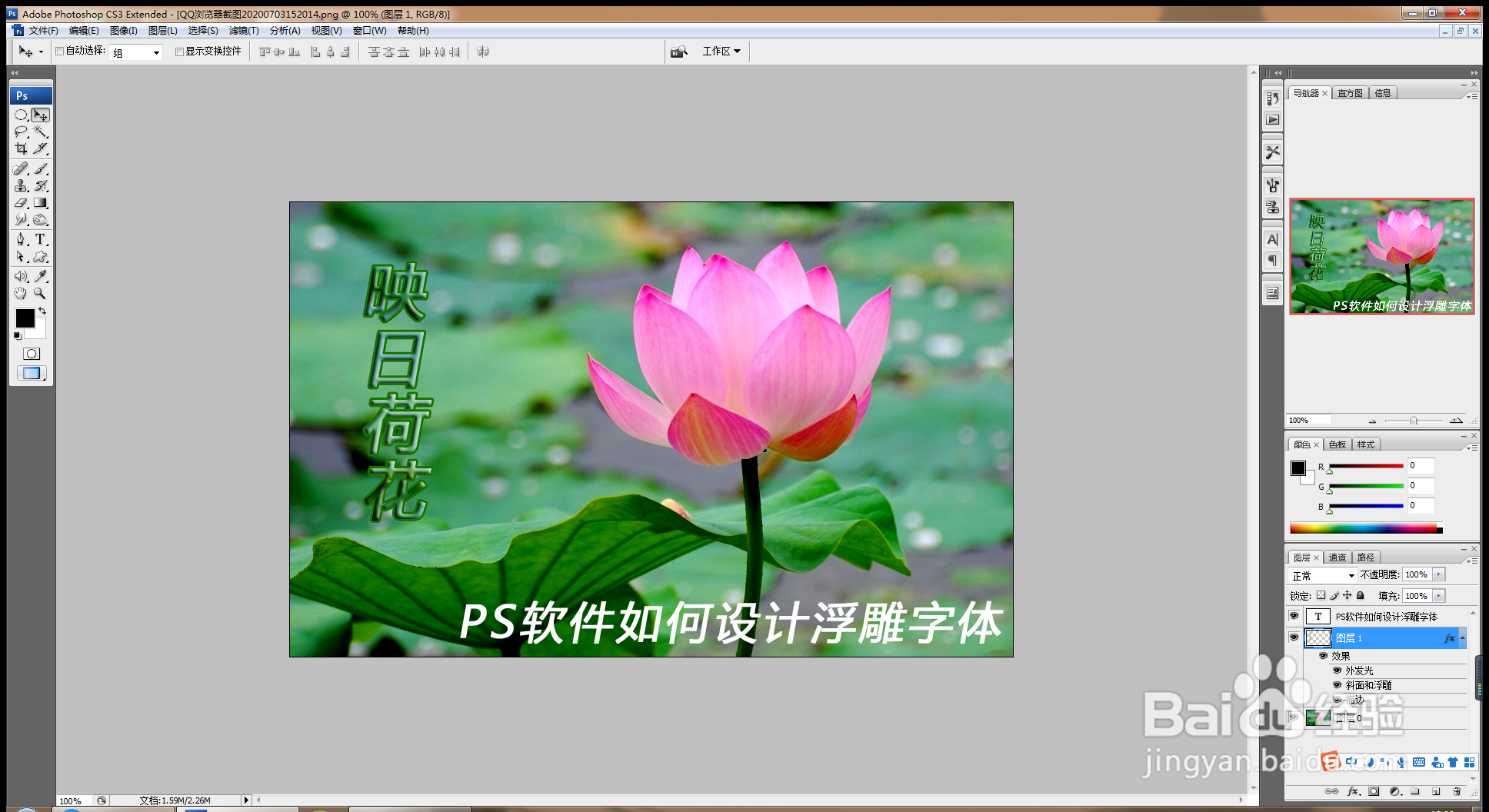
6、 打开图层样式,勾选外发光,再次勾选斜面和浮雕,字体会变得凸现出来了哦,如图

如何用PS设计透明的浮雕字

7、 输入字体,设置字体颜色为白色,设置字号的大小,如图

如何用PS设计透明的浮雕字

8、 再次勾选斜面和浮雕和外发光,如图

如何用PS设计透明的浮雕字

9、 这样透明的浮雕字体设计好了哦。如图

如何用PS设计透明的浮雕字
  • 如何用PS设计美食字
  • 如何在ps中给图片添加浮雕字
  • 如何用PS运用斜面浮雕效果
  • 如何在PS中做浮雕字
  • 如何用PS把图片制作成浮雕效果?
  • 热门搜索
    葡萄籽可以吃吗 宁波旅游景点一日游 临时身份证多久可以拿到 攻略之神 暨南大学深圳旅游学院 开衫怎么搭配 房屋维修基金怎么算 孕妇可以用护垫吗 肠癌放屁特点 张家港旅游景点