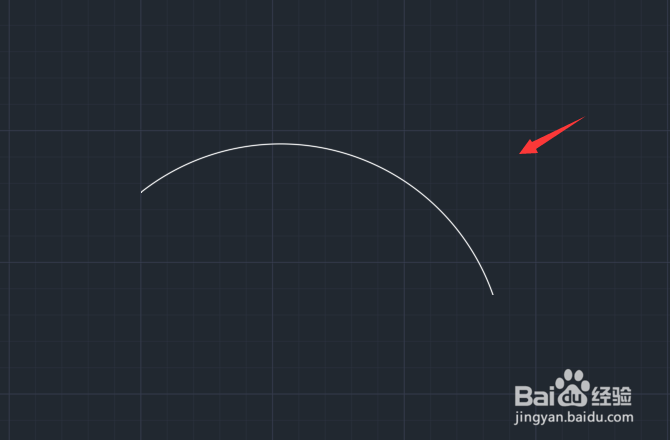
1、打开CAD然后在绘图中找到圆弧学习,点击下拉箭头,可以看到里面有很多方法,在这里选择起点、圆心、端点选项,如图所示:

2、点击起点、圆心、端点选项之后就会要求我们指点圆弧的起点,如图所示:

3、指定起点之后,就会提示我们指定圆弧的圆心,如图所示:

4、指定圆心之后,就会看到要求我们指定圆弧的端点,如图所示:

5、依次指定好起点、圆心、端点之后,我们就得到了一条圆弧线,如图所示:

1、在点击圆弧线,我们在下拉菜单里找到起点、端点、方向选项,如图所示:
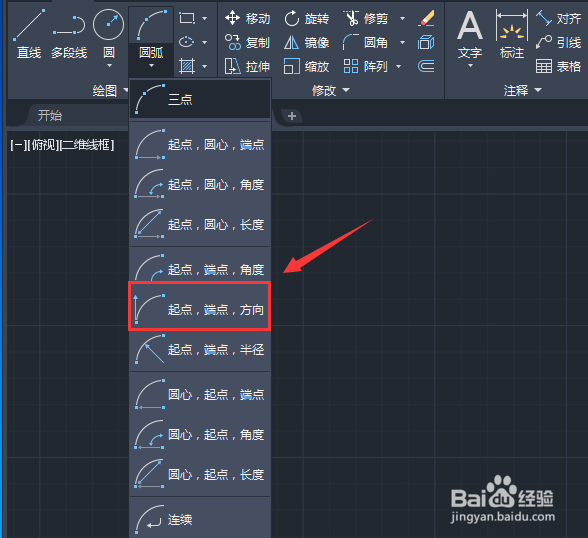
2、点击起点、端点、方向选项,我们指定圆弧线的起点,如图所示:
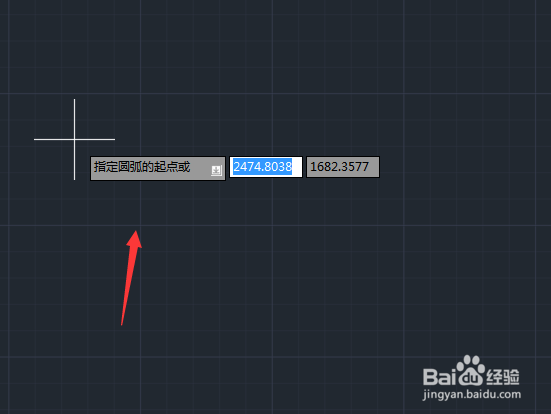
3、指定好起点之后,我们指定圆弧线的端点,如图所示:
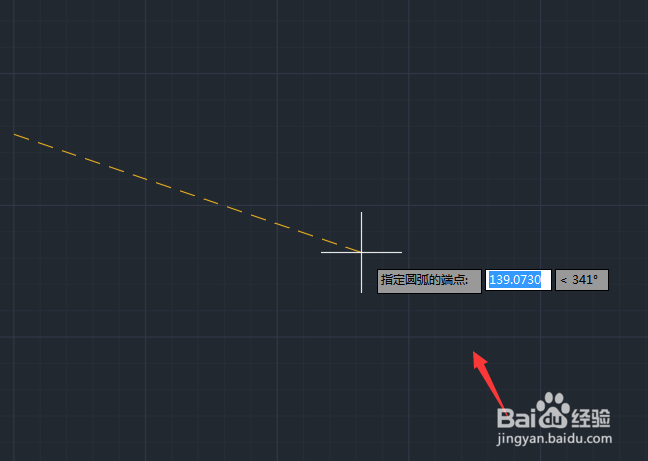
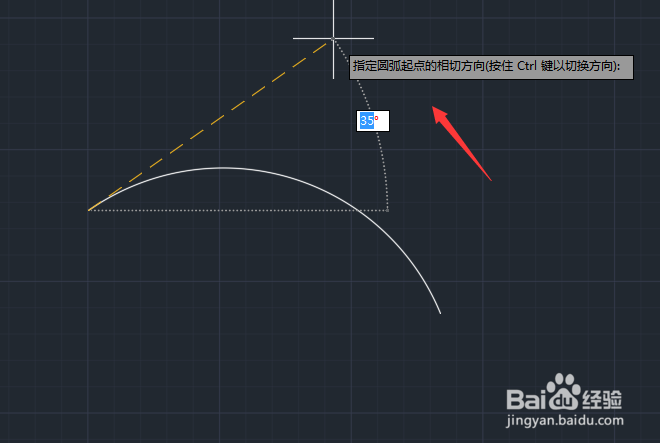
4、指定好端点之后我们在按照要求再指定圆弧线的方向,如图所示:
5、当我们指定好方向之后,我们就得到了一段圆弧线,如图所示: