1、首先,利用wps ppt打开需要进行编辑的幻灯片;

2、第一种方法,将鼠标光标置于“增加列”的左侧的单元格中,如下图所示,需要在2字右侧增加列;
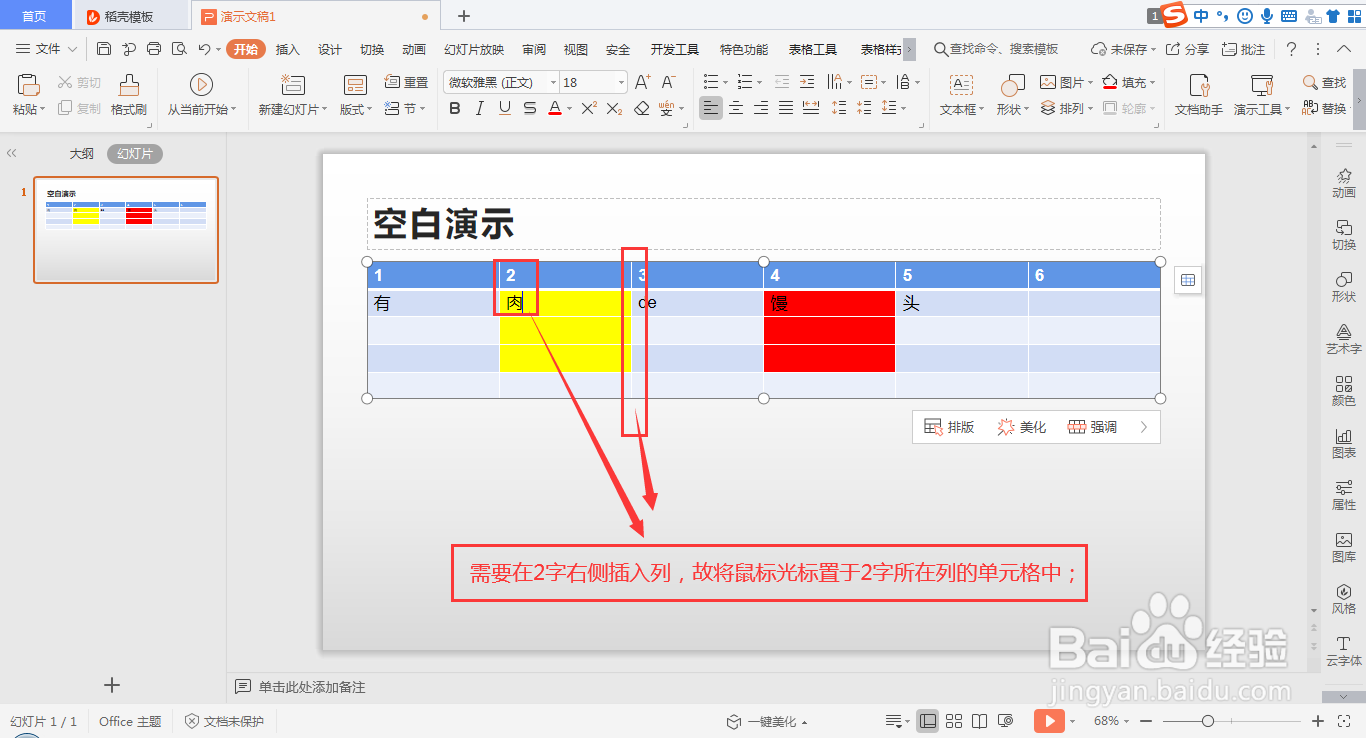
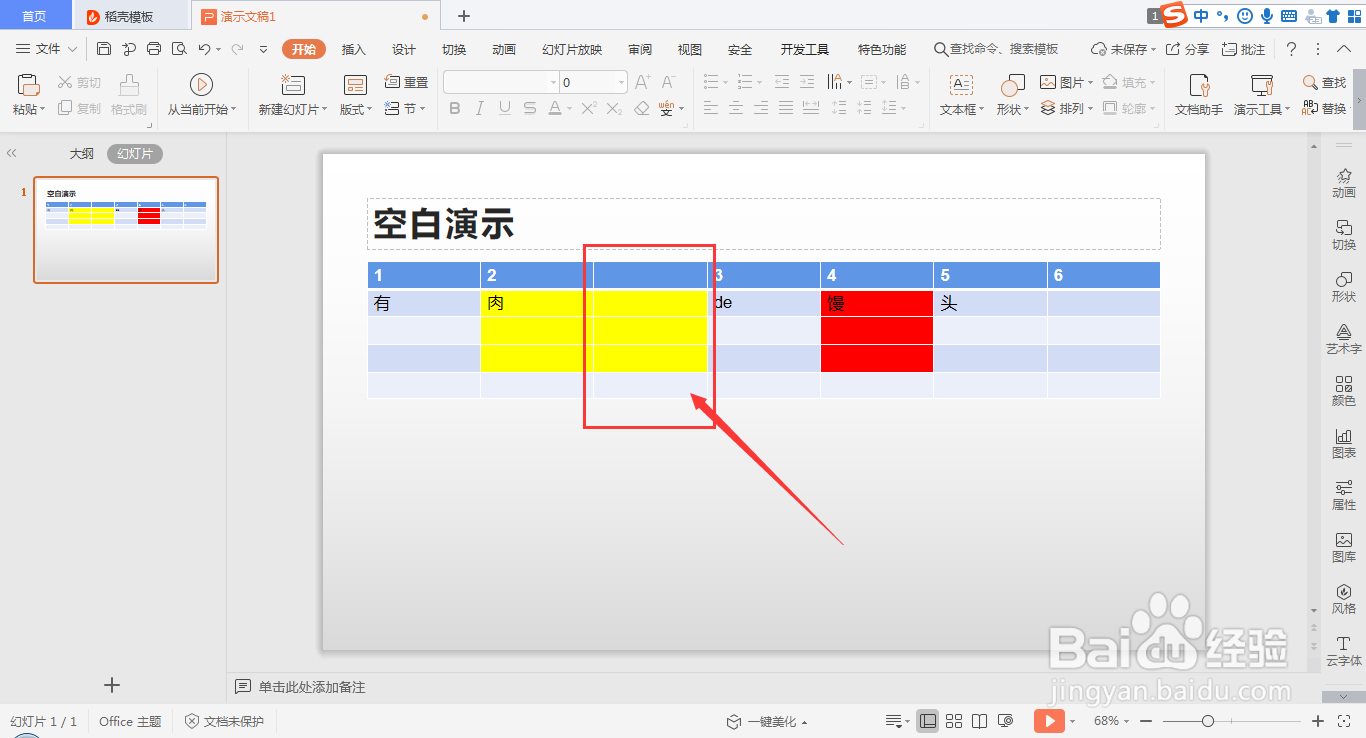
3、故将鼠标光标置于2字的单元格中,从“表格工具”进入,找到“在右侧插入列”,点击“在右侧插入列”,即可看到2字右侧增多一列单元格;


4、或者将鼠标光标置于增加列左侧的单元格中,单击鼠标右键,选中“插入”;

5、接着选中“在右侧插入列”,同样可以快速在右侧插入列。


时间:2026-04-22 07:01:16
1、首先,利用wps ppt打开需要进行编辑的幻灯片;
2、第一种方法,将鼠标光标置于“增加列”的左侧的单元格中,如下图所示,需要在2字右侧增加列;
3、故将鼠标光标置于2字的单元格中,从“表格工具”进入,找到“在右侧插入列”,点击“在右侧插入列”,即可看到2字右侧增多一列单元格;
4、或者将鼠标光标置于增加列左侧的单元格中,单击鼠标右键,选中“插入”;
5、接着选中“在右侧插入列”,同样可以快速在右侧插入列。
