WIN7硬盘加密的方法

 时间:2026-02-17 06:18:19

1、点击要加密的盘,选定后单击右键,选择“启用Bitlocker”

WIN7硬盘加密的方法

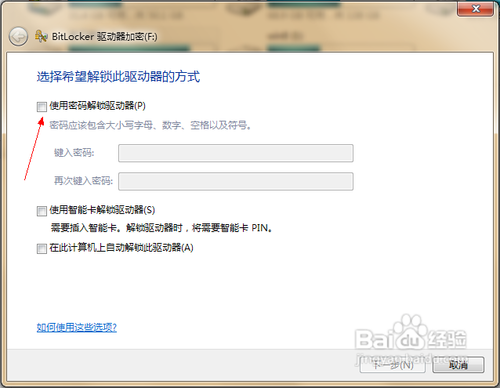
2、勾选“使用密码解锁驱动器”

WIN7硬盘加密的方法

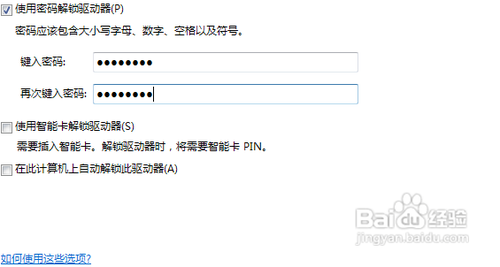
3、输入你设定的密码

WIN7硬盘加密的方法

4、为了防止密码遗忘或丢失的情况发生,系统会提示三个选项,对应选择一项或者多项都可以保存密钥。

WIN7硬盘加密的方法

5、如果选择U盘来保存密钥的话,选择“将恢复密钥保存到USB闪存驱动器”即可,插入U盘即会自动生成密钥文件,这样就可以防止密码丢失造成不可预计的后果

WIN7硬盘加密的方法

WIN7硬盘加密的方法

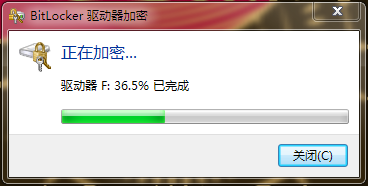
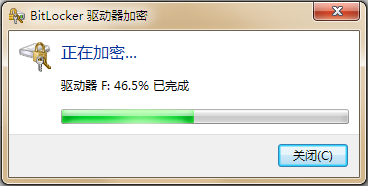
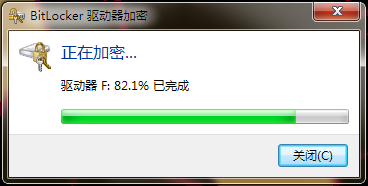
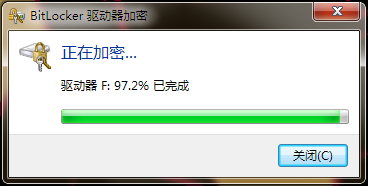
6、开始自动加密操作,这是一个漫长的过程,我此次加密花费了1.5个小时,建议趁这段时间干点别的事情,等待是漫长的哦。

WIN7硬盘加密的方法

WIN7硬盘加密的方法

WIN7硬盘加密的方法

WIN7硬盘加密的方法

WIN7硬盘加密的方法

7、需要重启电脑一次,你就可以看到加密的盘需要输入密码了,这样加密就算成功了

WIN7硬盘加密的方法

  • Windows XP访问速度慢的解决方法
  • IE9打印预览正常不乱码,打印时候乱码。
  • 火狐浏览器如何移除部分表单记录
  • Windows 7系统的默认开机共享,你取消了吗?
  • Win7 怎么设置任务栏图标宽度
  • 热门搜索
    红烧熊掌 红烧肉窍门 微信被举报了怎么办 芋头手痒怎么办 qq怎么修改身份证 抽脂减肥 word对号怎么输入 李元昊简介 坦克世界攻略 三亚游攻略