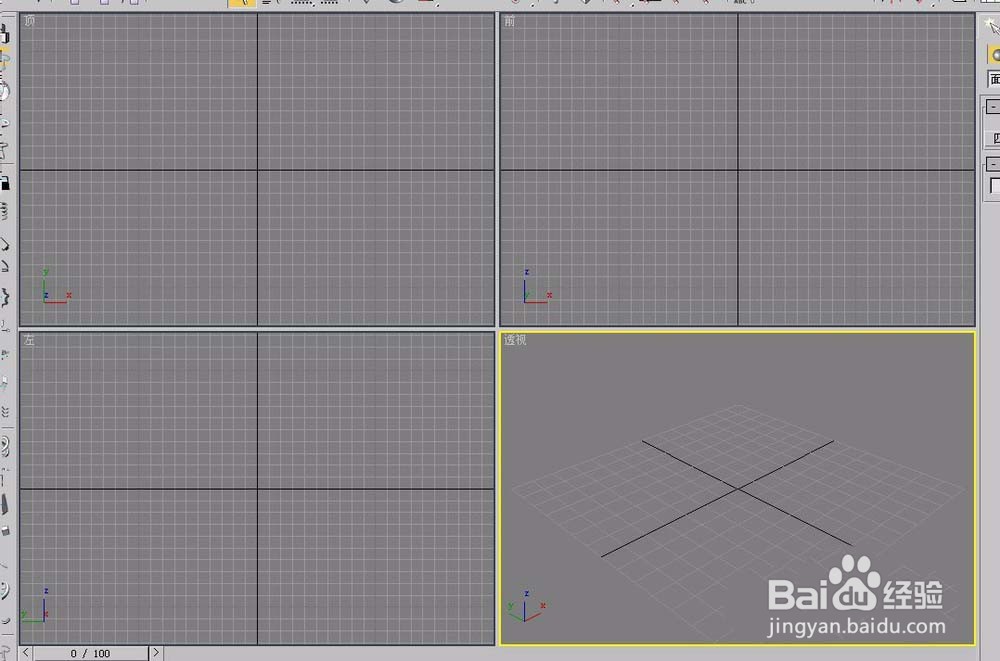
1、打开3ds max软件,新建一个空白文档
2、打开“创建”选项卡,选择“几何体”项

3、选择下拉菜单中的“面片栅格”选项,打开“对象类型”卷展栏
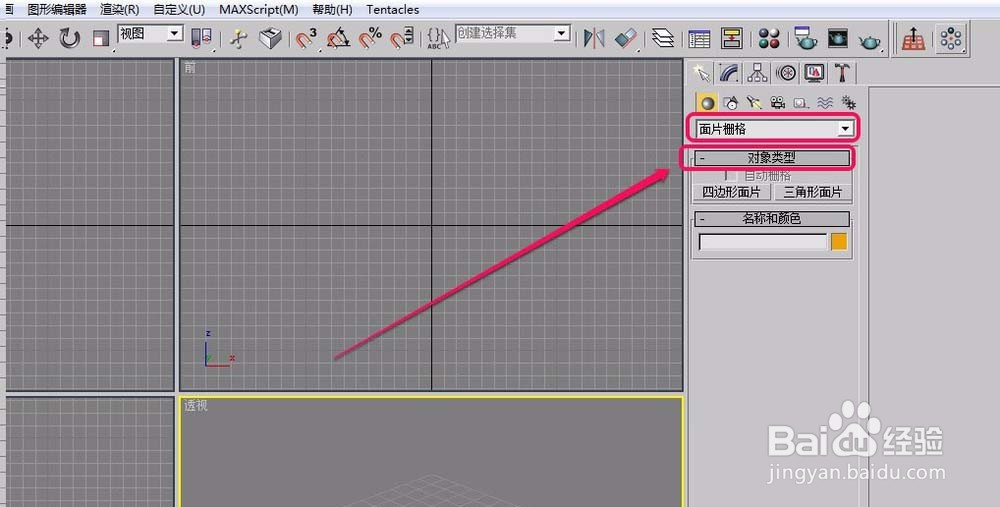
4、单击“三角形面片”按钮

5、沿着黄色箭头方向,按住鼠标键拖动创建出三角形面片

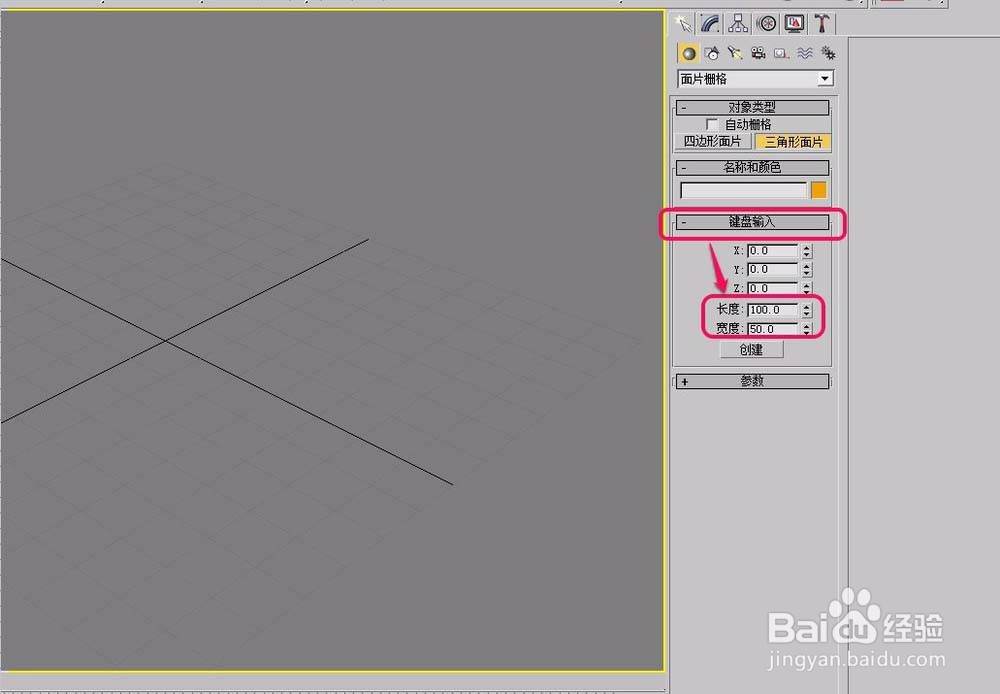
6、还可以打开“键盘输入”卷展栏,手动输入“长度”和“宽度”数值。单击“创建”按钮,创建出三角形面片
时间:2026-04-24 01:34:06
1、打开3ds max软件,新建一个空白文档
2、打开“创建”选项卡,选择“几何体”项
3、选择下拉菜单中的“面片栅格”选项,打开“对象类型”卷展栏
4、单击“三角形面片”按钮
5、沿着黄色箭头方向,按住鼠标键拖动创建出三角形面片
6、还可以打开“键盘输入”卷展栏,手动输入“长度”和“宽度”数值。单击“创建”按钮,创建出三角形面片
