Windows10专业版怎么更改用户名称?

 时间:2026-02-16 00:16:02

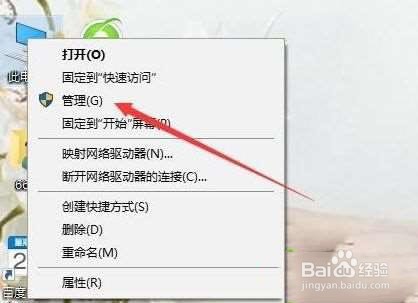
1、在Windows10系统桌面,右键点击屏幕上的“此电脑”图标,在弹出的右键菜单中选择“管理”菜单项;
Windows10专业版怎么更改用户名称?

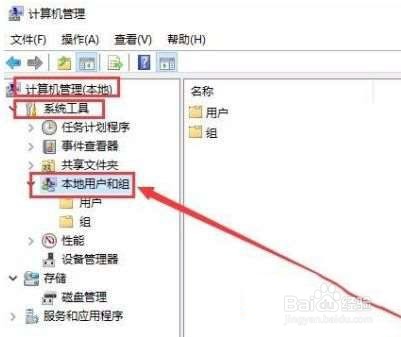
2、在打开的计算机管理窗口中,依次点击“计算机管理/系统工具/本地用户和组”菜单项;
Windows10专业版怎么更改用户名称?

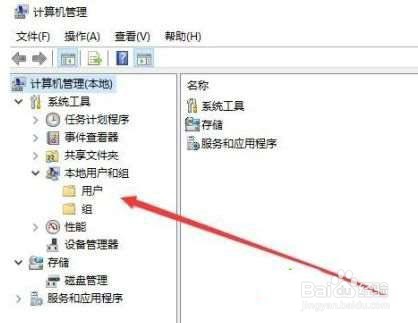
3、点击“本地用户和组”菜单项后,在打开的折叠菜单中选择“用户”菜单项;

Windows10专业版怎么更改用户名称?

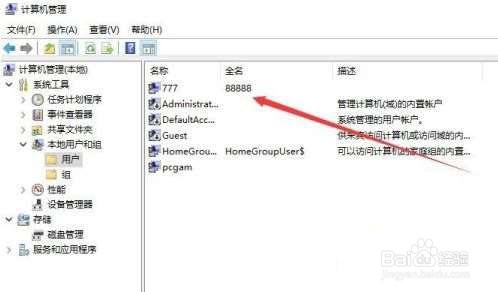
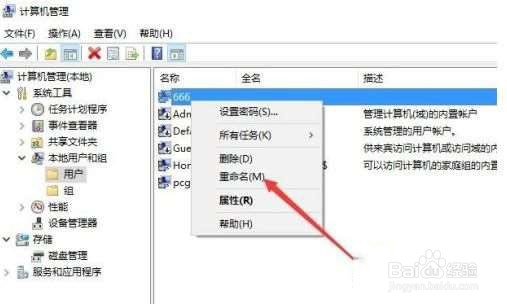
4、这时在右侧窗口中就会显示出所有的登录账号,右键点击要修改的账号,在弹出的右键菜单中选择“重命名”菜单项,这时原来的用户名变成了可修改的状态,直接进行修改即可;
Windows10专业版怎么更改用户名称?

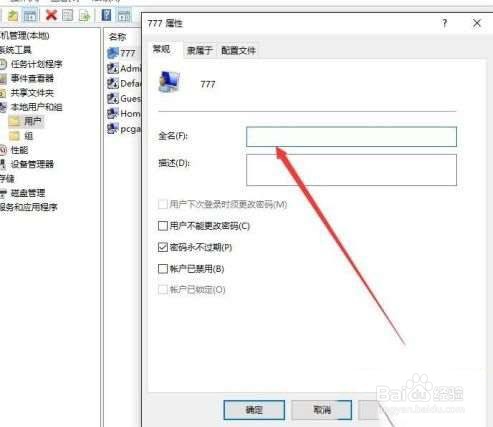
5、我们也可以双击登录用户名,在打开的属性窗口中,可以设置登录用户名的全名,最后点击确定按钮;
Windows10专业版怎么更改用户名称?

6、返回到计算机管理窗口中,可以看到修改后的用户名及其全名;

Windows10专业版怎么更改用户名称?

7、重新启动电脑后,就可以使用修改后的全名登录Windows10系统了。

Windows10专业版怎么更改用户名称?

  • PotPlayer怎么可视化类型设置为WMP可视化
  • win10如何测试磁盘速度?
  • dnf暗殿骑士怎么样?
  • dnf新护石在哪里打
  • 封印者常见超能纤维怎么获取
  • 热门搜索
    中国旅游城市排行榜 cad怎么设置图形界限 产后多长时间可以同房 怀孕可以吃桃子吗 origin怎么设置中文 烈焰之心怎么获得 江西旅游景点 情人节英语怎么说 帕拉丁怎么样 丨怎么打