Excel中如何设置自动匹配时间

 时间:2026-02-14 11:10:00

1、打开一个Excel表格,我们想无论在A列和B列输入数据,在C列都能显示时间。

Excel中如何设置自动匹配时间

2、全部选中自动匹配时间的单元格,右键弹出下拉菜单,选择【设置单元格格式】。

Excel中如何设置自动匹配时间

3、在【数字】选项下,点击【自定义】,选择yyyy/m/d h/m/m,点击确定。

Excel中如何设置自动匹配时间

4、点击左上角【文件】选项旁边的小三角,下拉菜单中点击【工具】,二级菜单点击【选项】。

Excel中如何设置自动匹配时间

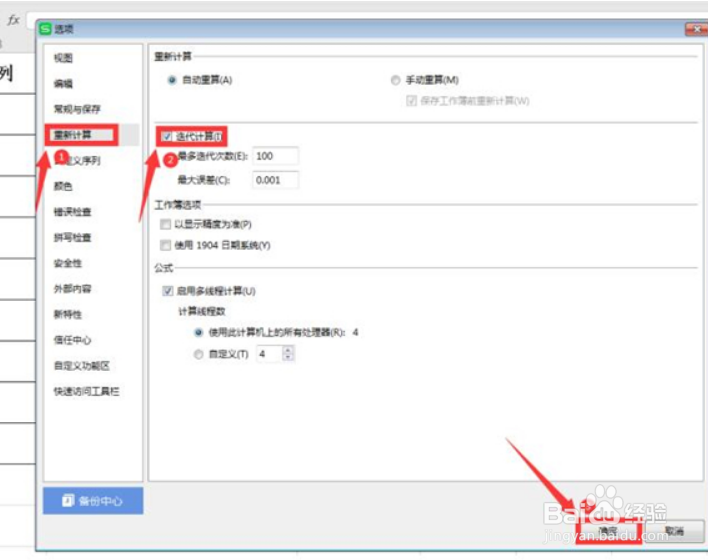
5、在弹出的【选项】对话框中,勾选【迭代计算】,点击确定。

Excel中如何设置自动匹配时间

6、在C2单元格中输入:=IF(AND(A2=””,B2=””),””,IF(C2=””,NOW(),C2)),并点击确定。

Excel中如何设置自动匹配时间

7、将鼠标移动到C2单元格左下角,待光标变成形状,下拉填充。

Excel中如何设置自动匹配时间

8、此时无论在A列还是B列中输入数据,C列都会自动匹配时间。

Excel中如何设置自动匹配时间

  • excel如何给日期统一加一年
  • 如何在Excel中快速提取日期
  • Excel中怎么筛选日期?
  • Excel表格怎么设置日期筛选?
  • Excel表格怎么按照日期进行数据筛选
  • 热门搜索
    抹胸怎么穿 火影忍者简介 大写的数字怎么写 择偶标准怎么写 文化苦旅简介 红烧肘子 遮挡号牌怎么处罚 菠萝蜜怎么吃图解 左旋肉碱减肥 徐州旅游攻略