1、如下图我们新建一个表格并输入数据。

2、如下图我们在D2输入乘法公式并确认运算。


3、如下图我们使用快捷键Ctrl+D套用公式。

4、如图因为下面的数据还没有补全所以出现了没有用的“零”。

5、如下图我们全选零并选择“单元格格式”。
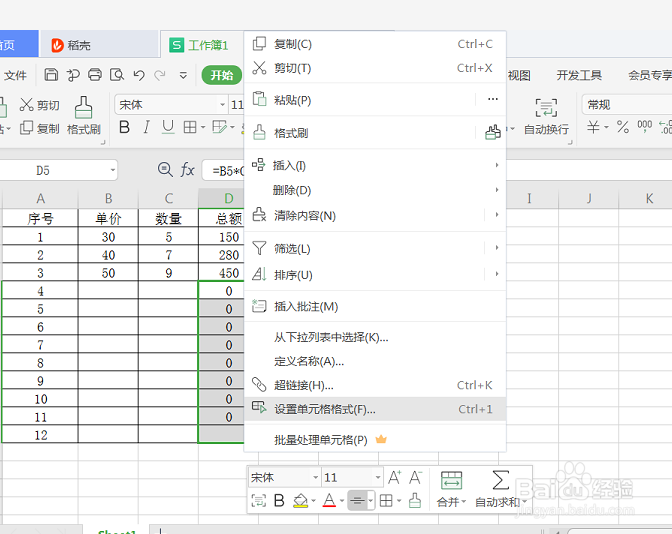
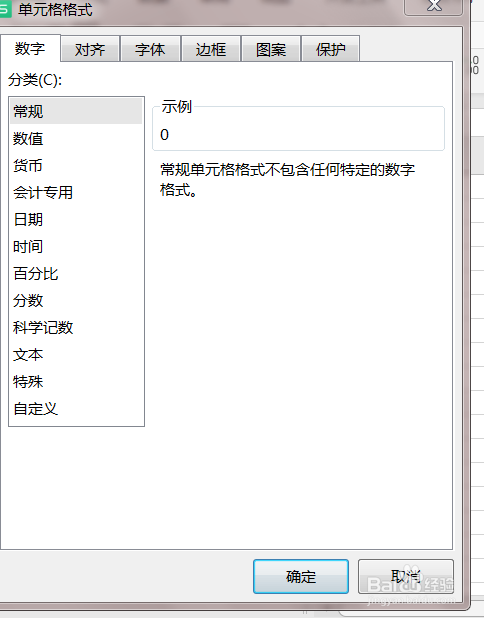
6、如下图进行操作“自定义”-“类型”。
7、如图我们直接输入“#”在类型里面。
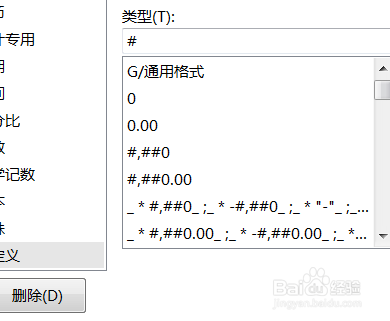
8、如下图我们就删除了因为套用格式而出现的零同时不影响接下来的运算。

时间:2026-04-23 22:05:11
1、如下图我们新建一个表格并输入数据。
2、如下图我们在D2输入乘法公式并确认运算。
3、如下图我们使用快捷键Ctrl+D套用公式。
4、如图因为下面的数据还没有补全所以出现了没有用的“零”。
5、如下图我们全选零并选择“单元格格式”。
6、如下图进行操作“自定义”-“类型”。
7、如图我们直接输入“#”在类型里面。
8、如下图我们就删除了因为套用格式而出现的零同时不影响接下来的运算。
