使用CAD绘制交错电子图像

 时间:2026-02-12 00:43:24

1、打开CAD,使用矩形工具绘制一个矩形,如下图。

使用CAD绘制交错电子图像

2、使用直线工具,在两条边的中点处绘制两条辅助线,如下图。

使用CAD绘制交错电子图像

3、使用弧工具绘制两条弧,如下图。

使用CAD绘制交错电子图像

4、使用镜像工具,将两条弧镜像到矩形的另外两侧,如下图。

使用CAD绘制交错电子图像

5、选中矩形,点击右侧的分解工具将其分解,如下图。

使用CAD绘制交错电子图像

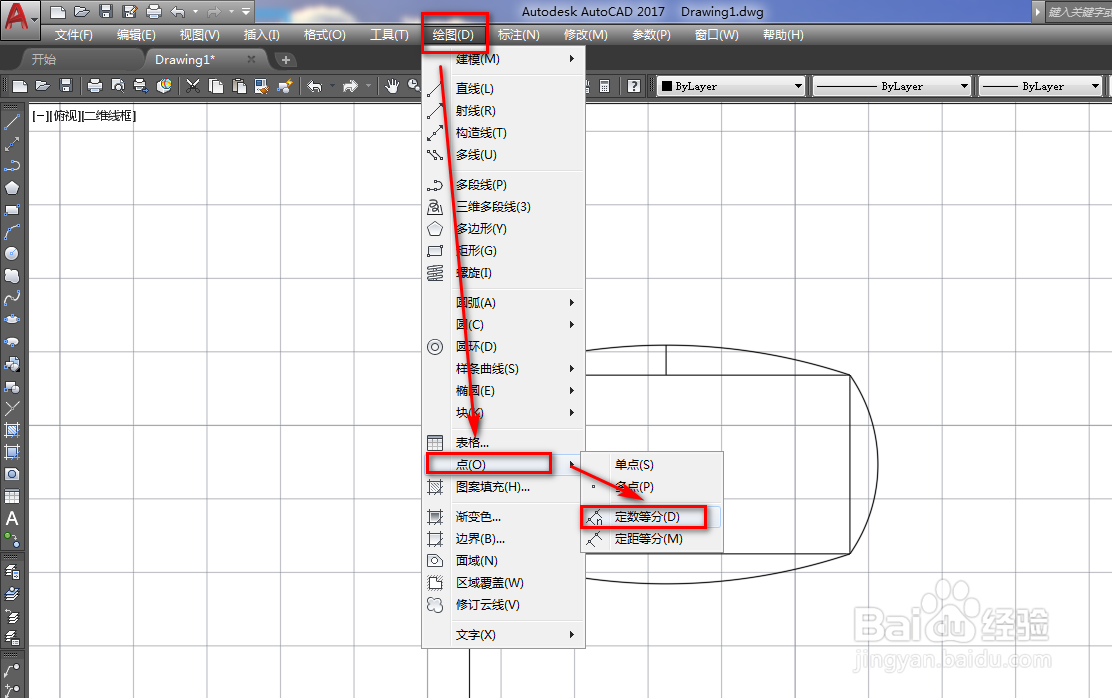
6、使用定数等分工具,将左侧的竖线等分为5份,如下图。

使用CAD绘制交错电子图像

7、使用直线工具,以等分点为起点绘制横线,如下图。

使用CAD绘制交错电子图像

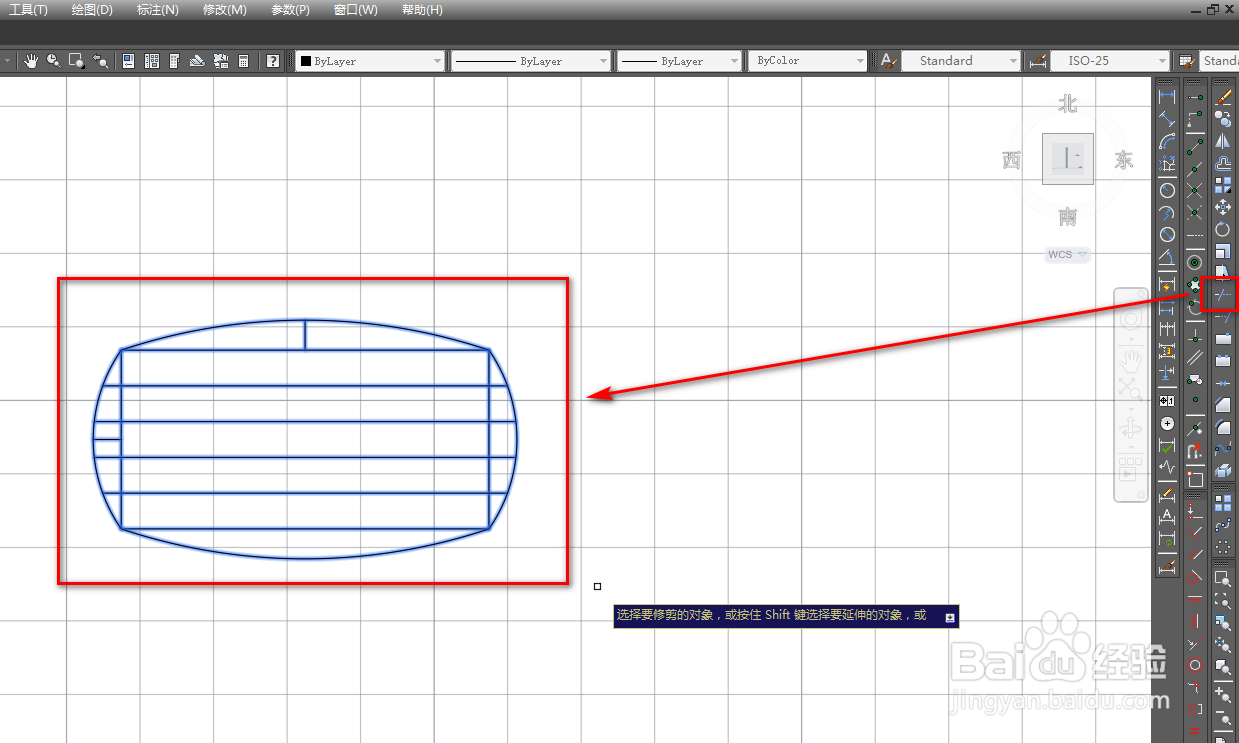
8、使用修剪工具,将多余的线段修剪掉,如下图。

使用CAD绘制交错电子图像

9、使用删除工具,将多余的辅助线删除,如下图。

使用CAD绘制交错电子图像

10、选中其中的三条横线,修改线型为虚线,如下图。

使用CAD绘制交错电子图像

11、这样,我们就完成了交错电子图像图形符号的绘制,如下图。

使用CAD绘制交错电子图像

  • CAD打断快捷键命令 CAD打断和打断于点怎么使用
  • cad如何偏移直线?
  • CAD椭圆画框制作教程
  • 草图大师如何绘制直线呢?
  • 制作建筑动画都需要使用什么软件
  • 热门搜索
    永久脱毛方法 海水淡化的方法 脸上长癣起皮怎么办 钓鱼技巧大全 煞笔用英语怎么说 除湿气最好的方法 家常炒豆腐 花样馒头的做法大全 安全评价方法 有黑眼圈怎么消除