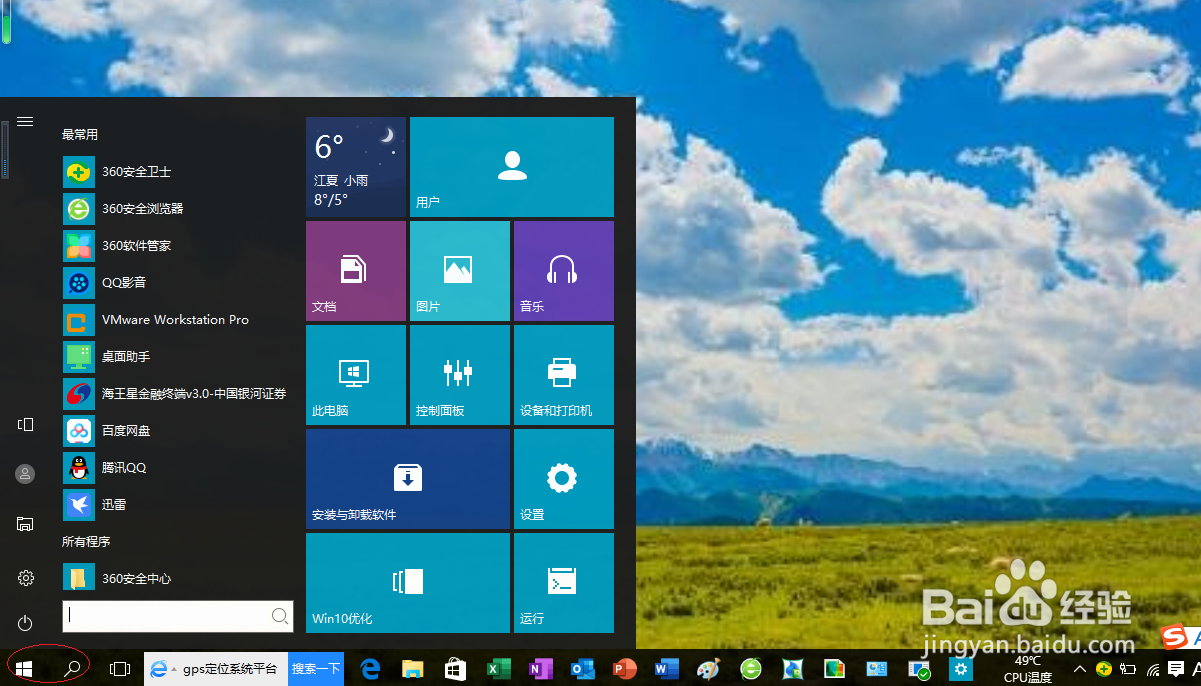
1、首先,Windows 10开始菜单搜索框输入"控制面板"字符串
2、选择"控制面板"最佳匹配项

3、唤出"控制面板"程序窗口,点击"查看方式"右侧向下箭头

4、选择"小图标"项

5、显示控制面板所有项目,点击"默认程序"图标

6、点击"将文件类型或协议与程序关联"链接

7、完成为指定的文件类型设置默认程序操作,本例到此希望对大家能有所帮助

时间:2026-04-30 13:51:14
1、首先,Windows 10开始菜单搜索框输入"控制面板"字符串
2、选择"控制面板"最佳匹配项
3、唤出"控制面板"程序窗口,点击"查看方式"右侧向下箭头
4、选择"小图标"项
5、显示控制面板所有项目,点击"默认程序"图标
6、点击"将文件类型或协议与程序关联"链接
7、完成为指定的文件类型设置默认程序操作,本例到此希望对大家能有所帮助
