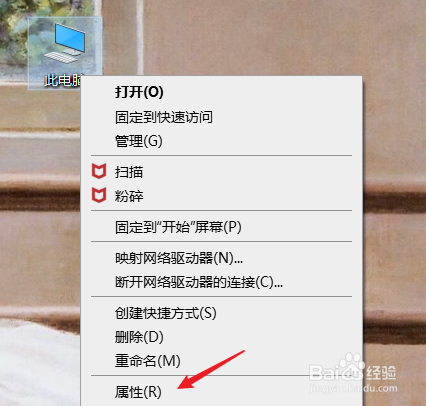
1、右键单击此电脑(也称我的电脑,计算机),再点击“属性”。
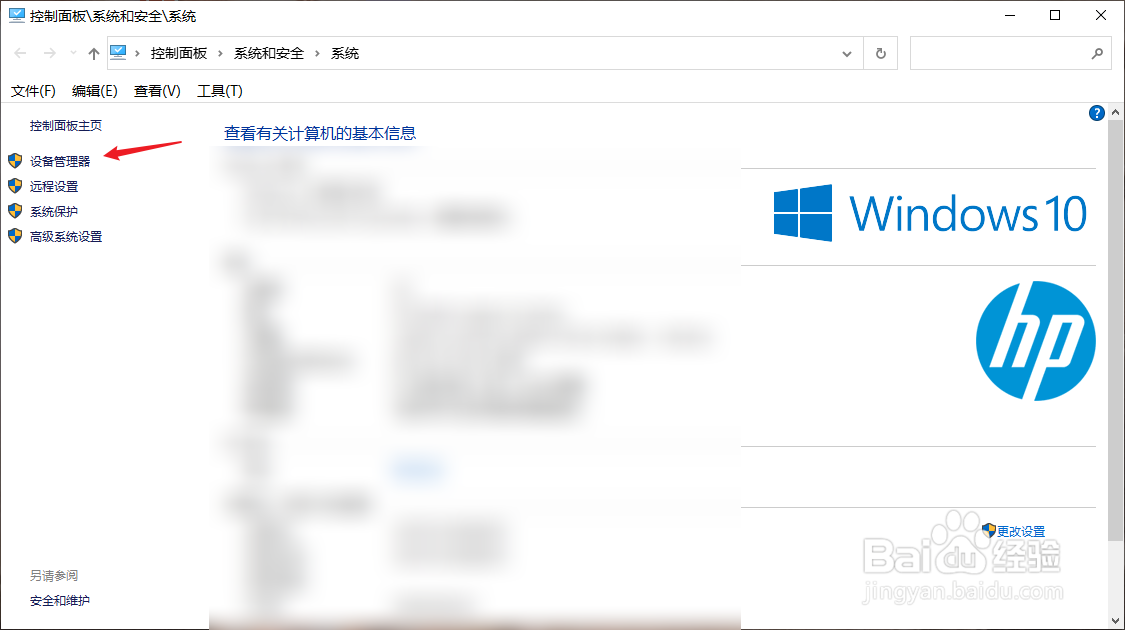
2、点击屈帽“设备管理器”。
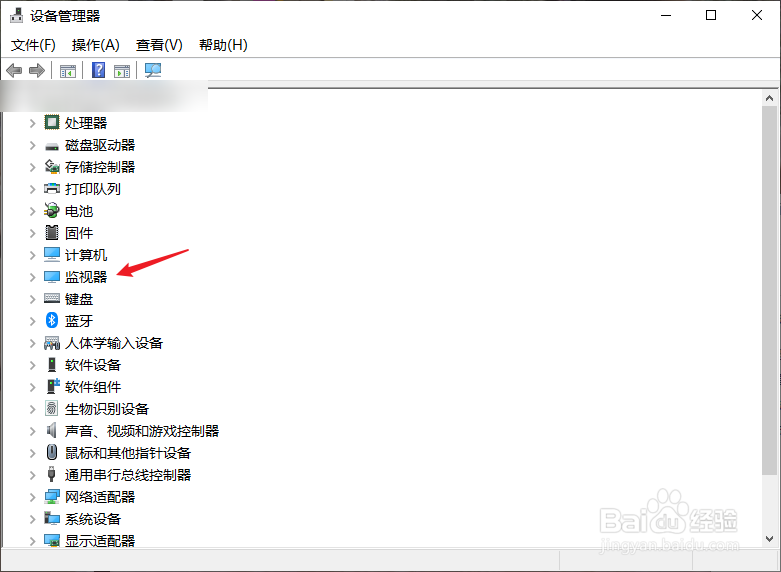
3、打开设备管理科场器后,找到并点击“监视器”。
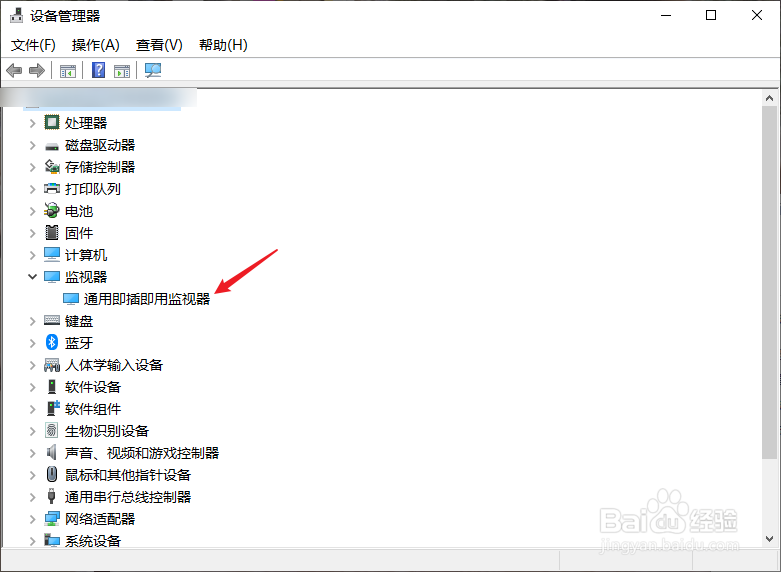
4、双击“通用即插即用监视器”。
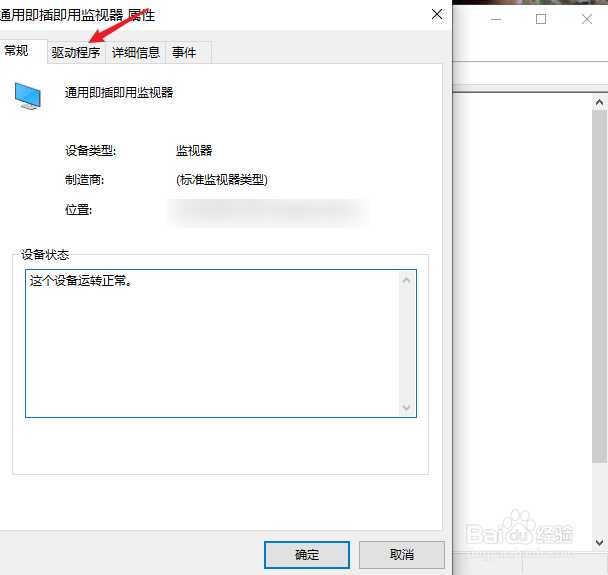
5、进入属性页面后点击“驱动程序”。
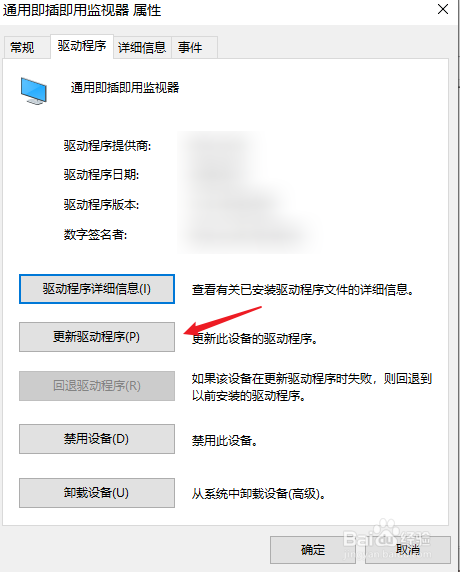
6、点击“更新驱动程序”。
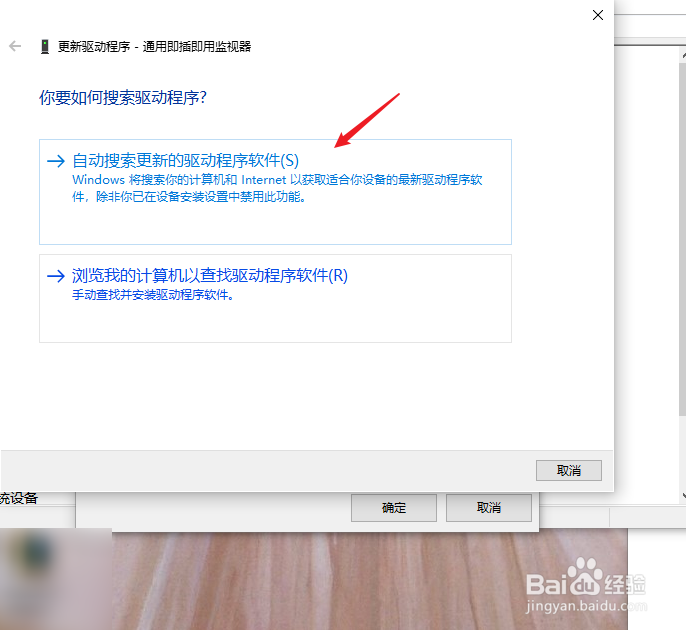
7、选择自动搜索更新的驱动程序劣糟材软件,等待更新完成。
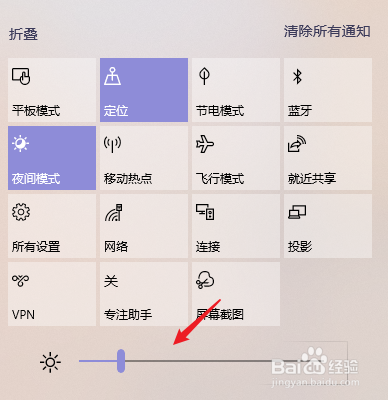
8、更新完成后即可调节屏幕亮度。
时间:2026-04-25 14:59:46
1、右键单击此电脑(也称我的电脑,计算机),再点击“属性”。
2、点击屈帽“设备管理器”。
3、打开设备管理科场器后,找到并点击“监视器”。
4、双击“通用即插即用监视器”。
5、进入属性页面后点击“驱动程序”。
6、点击“更新驱动程序”。
7、选择自动搜索更新的驱动程序劣糟材软件,等待更新完成。
8、更新完成后即可调节屏幕亮度。
