PPT中把图片和文字合并成一张图教程

 时间:2024-10-21 21:51:29

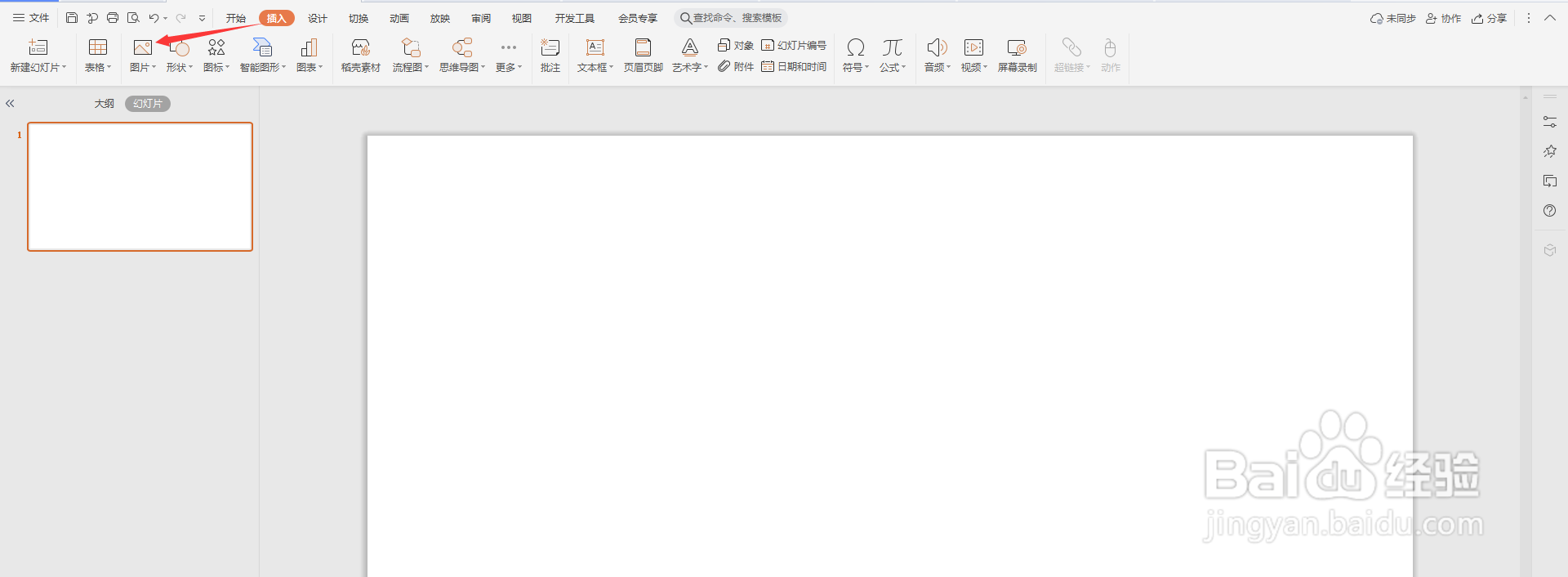
1、打开PPT,点击导航栏上的“插入-图片”

PPT中把图片和文字合并成一张图教程

2、选择一张图,点击“打开”

PPT中把图片和文字合并成一张图教程

3、然后再插入文本框,输入内容,如下图所示

PPT中把图片和文字合并成一张图教程

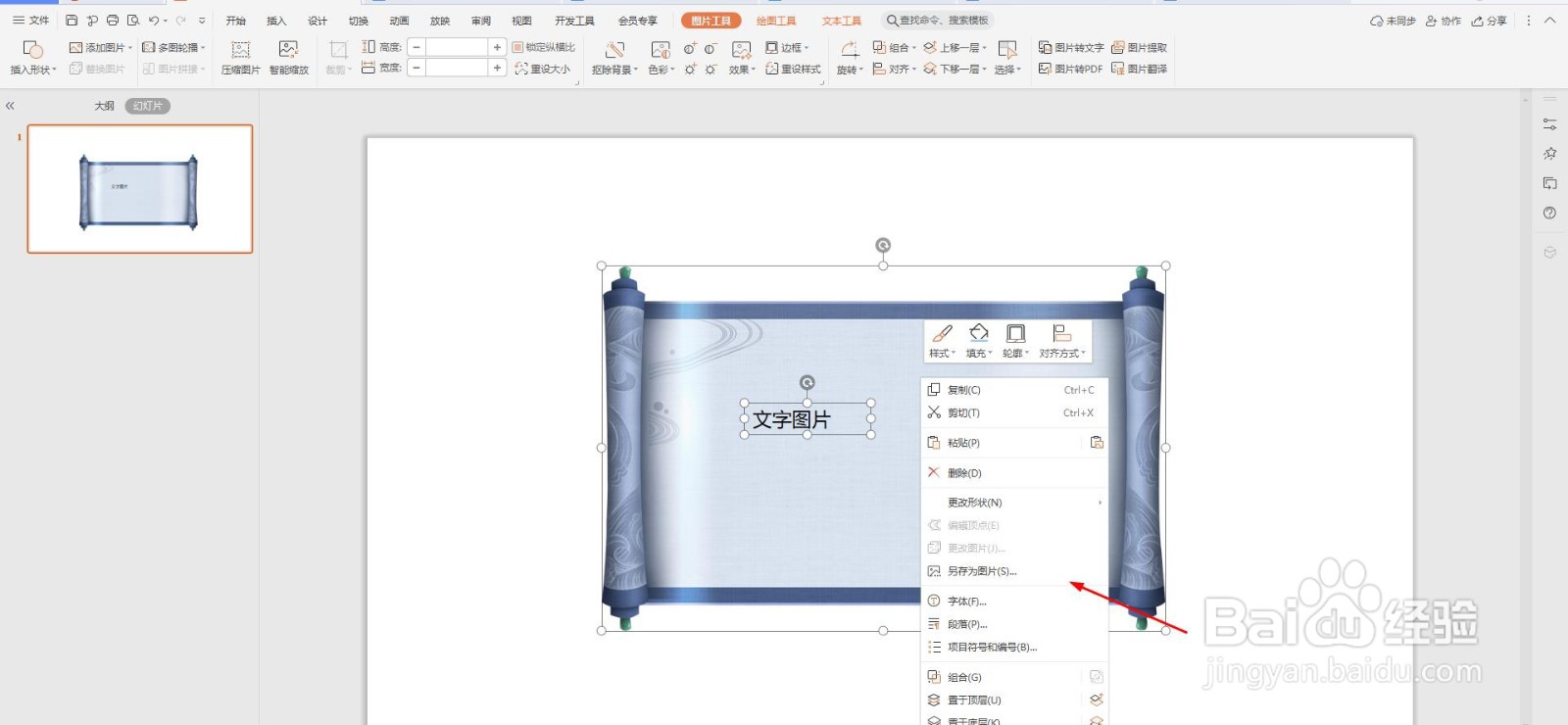
4、然后选中图片和文本框,右击选择“另存为图片”

PPT中把图片和文字合并成一张图教程

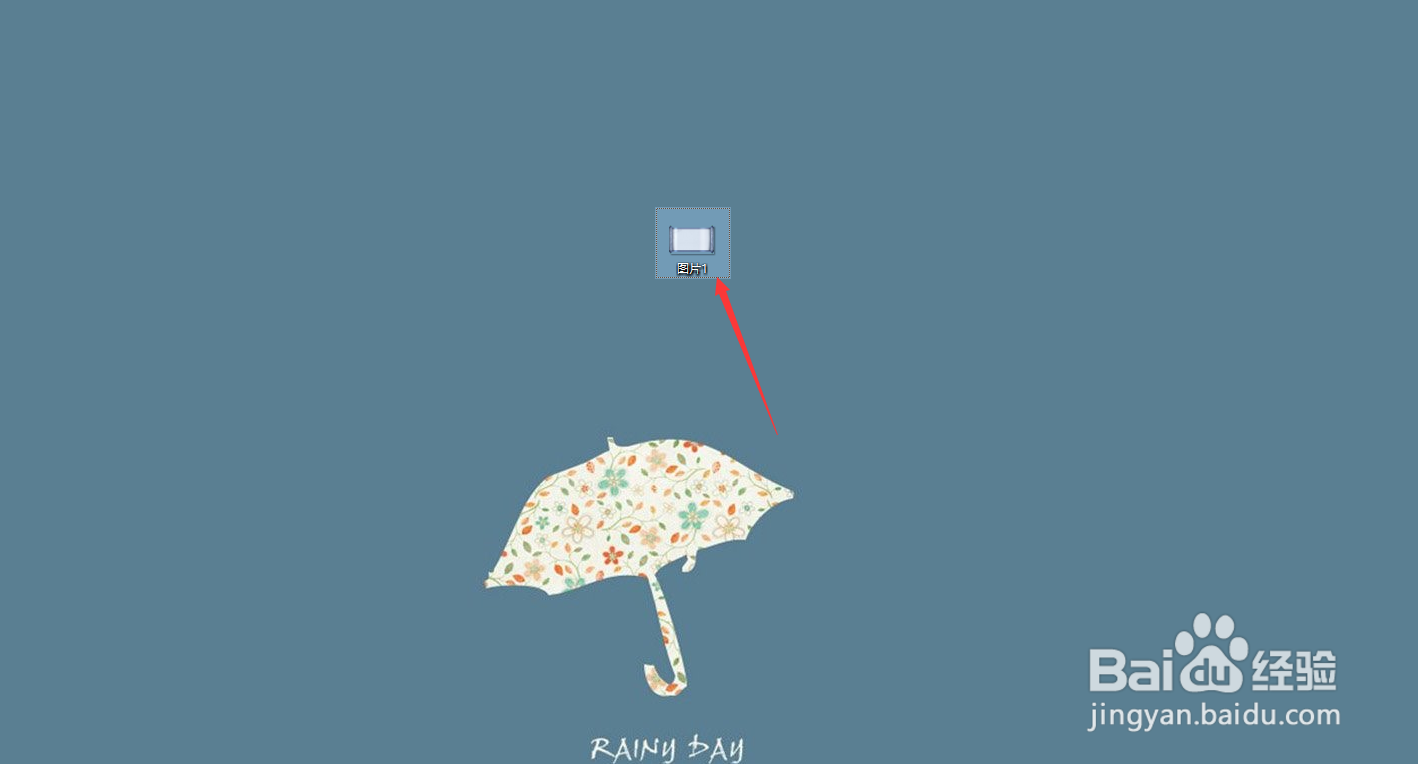
5、保存到桌面,这样一个图片就制作完成了,如下图所示

PPT中把图片和文字合并成一张图教程
  • ppt中这样把图片和字体融合
  • PPT中怎么模拟摄像机平移的动画效果
  • PPT中怎样将图片和文字合并为一张图
  • 在PPT中怎么把文字与图片组合?
  • PPT2007如何实现打字带声
  • 热门搜索
    肚子胀气怎么排气 舞曲大全 头皮屑多又痒怎么办 微信版本大全 90经典老歌歌曲大全 电脑硬盘坏了怎么办 电子邮箱地址怎么填 滑翔纸飞机怎么折 门图片大全 讯景显卡怎么样