Windows10系统蓝牙图标如何显示在桌面任务栏里

 时间:2026-02-14 11:38:12

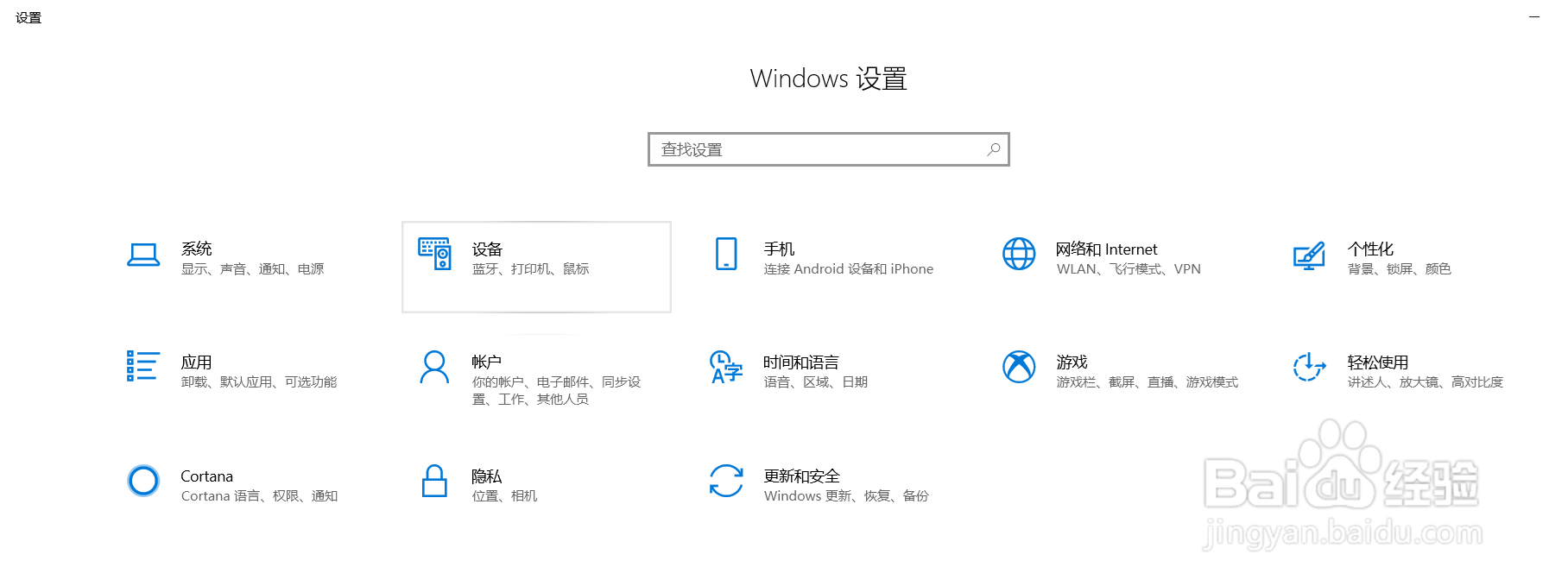
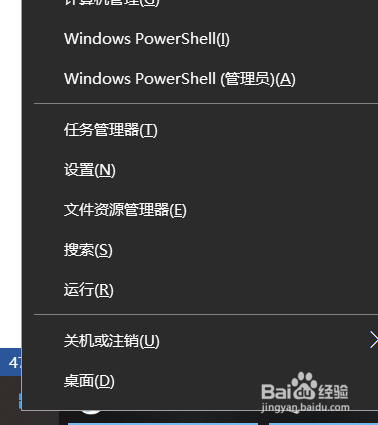
1、右键windows图标,选择设置选项打开;       
Windows10系统蓝牙图标如何显示在桌面任务栏里

2、打开windows设置选项里的设备选项打开;       

Windows10系统蓝牙图标如何显示在桌面任务栏里

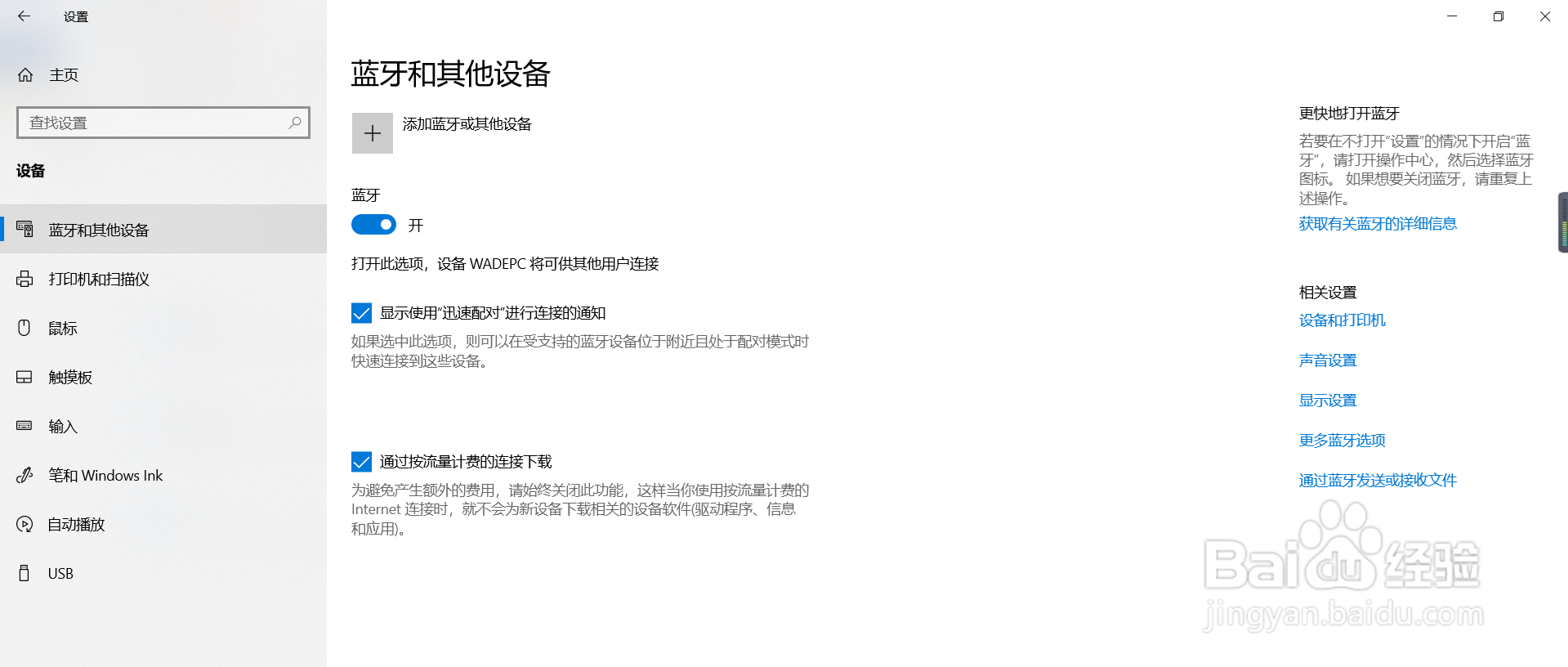
3、选择设置选项里的蓝牙和其他设备选项打开;       

Windows10系统蓝牙图标如何显示在桌面任务栏里

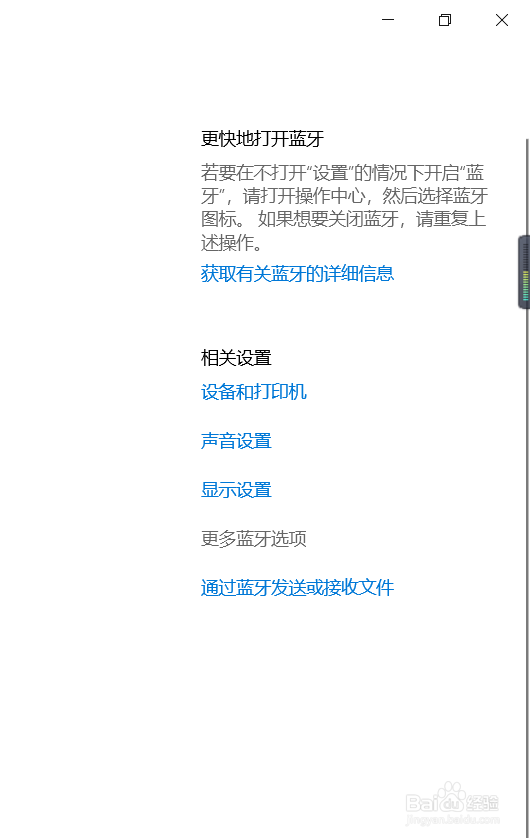
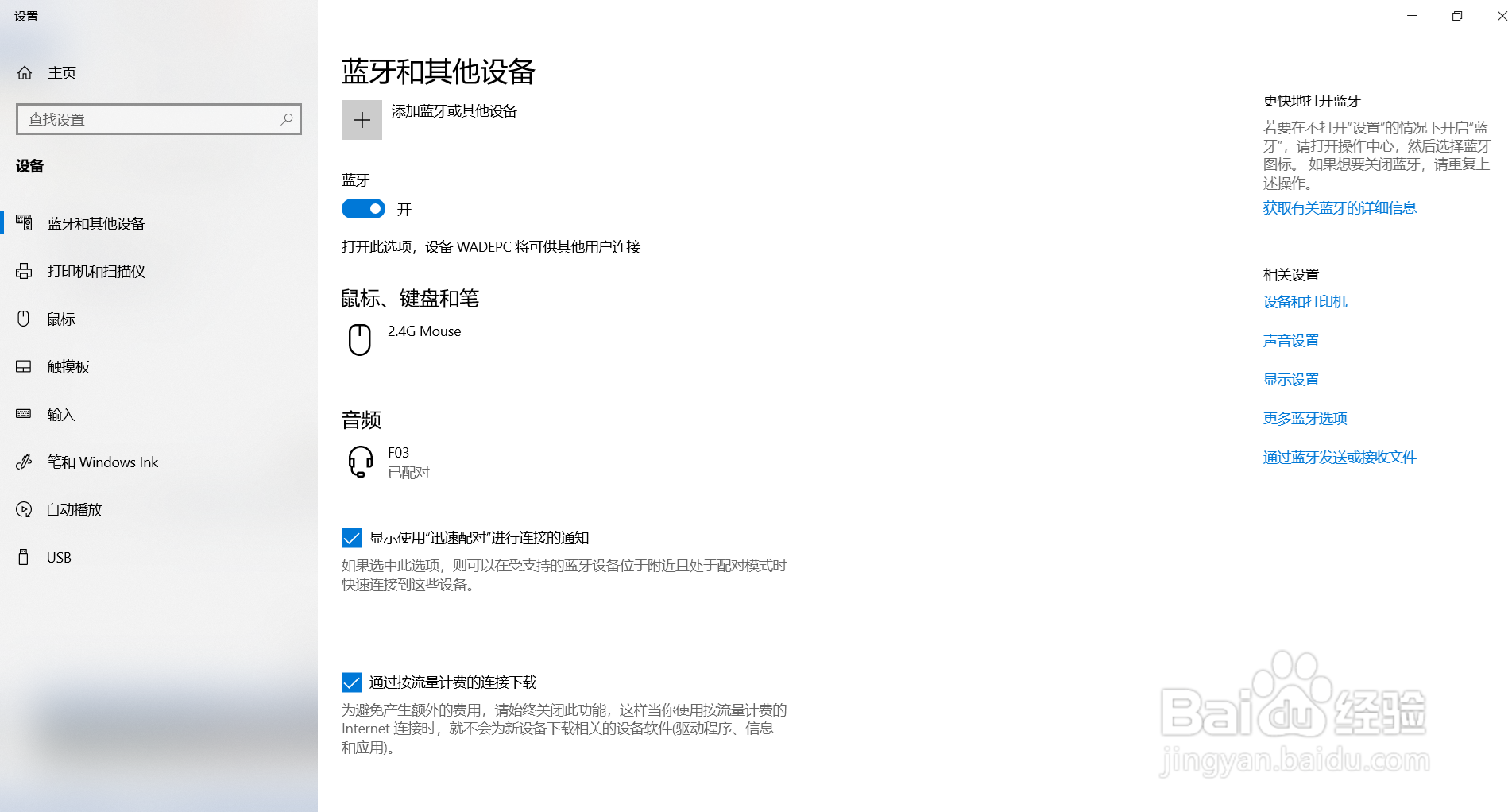
4、点击蓝牙和其他设备选项后,选择右边的更多蓝牙选项打开;       

Windows10系统蓝牙图标如何显示在桌面任务栏里

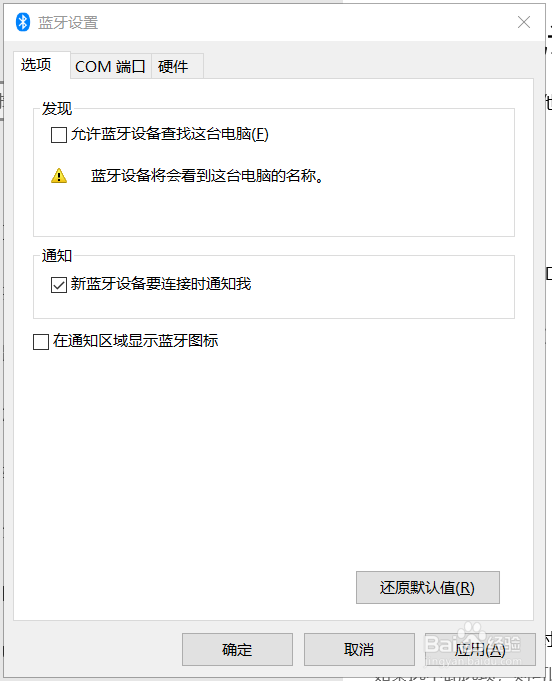
5、此时发现选项和在通知区域显示蓝牙图标是没有勾选的,因此桌面下方的任务栏没有显示蓝牙图标;    
Windows10系统蓝牙图标如何显示在桌面任务栏里

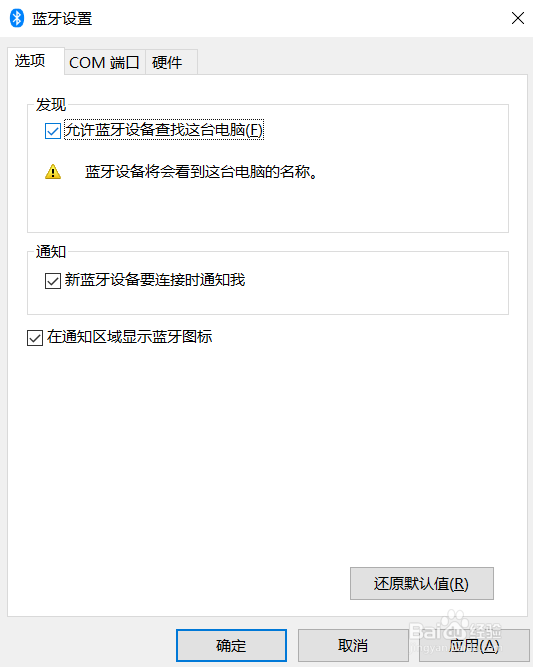
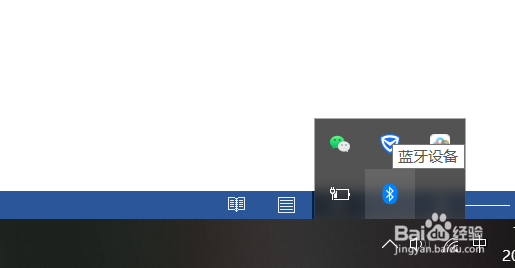
6、把发现选项和在通知区域显示蓝牙图标都进行勾选,之后桌面下方的任务栏即可显示蓝牙图标,点击蓝牙图标即可快速打开蓝牙设置窗口。
Windows10系统蓝牙图标如何显示在桌面任务栏里

Windows10系统蓝牙图标如何显示在桌面任务栏里

Windows10系统蓝牙图标如何显示在桌面任务栏里

1、1右键windows图标,选择设置选项打开;       

2打开windows设置选项里的设备选项打开;       

3选择设置选项里的蓝牙和其他设备选项打开;       

4点击蓝牙和其他设备选项后,选择右边的更多蓝牙选项打开;       

5此时发现选项和在通知区域显示蓝牙图标是没有勾选的,因此桌面下方的任务栏没有显示蓝牙图标;    

6把发现选项和在通知区域显示蓝牙图标都进行勾选,之后桌面下方的任务栏即可显示蓝牙图标,点击蓝牙图标即可快速打开蓝牙设置窗口。
  • Windows 10任务栏通知区域显示蓝牙图标
  • win10系统如何开启蓝牙图标任务栏显示?
  • 怎么把蓝牙添加到电脑右下角
  • 电脑蓝牙搜索不到设备怎么办
  • 电脑蓝牙图标怎样显示在任务栏
  • 热门搜索
    奇瑞a3怎么样 凉拌西兰花的做法 路由器怎么安装设置 刷新率怎么调 飞机上可以带化妆品 假如时光可以倒流 穿越火线空格怎么打 同里古镇旅游攻略 苏州三山岛旅游攻略 韩国个人旅游签证