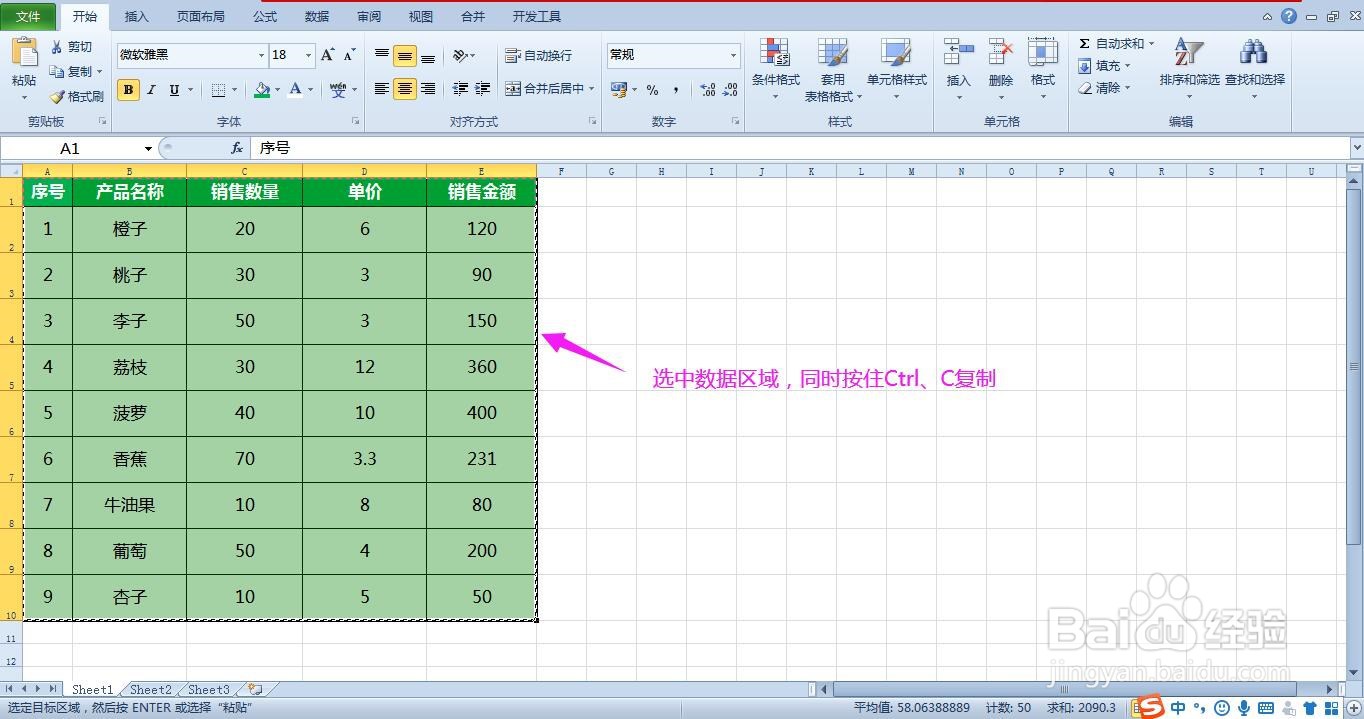
1、选中数据区域,同时按住Ctrl和子母C键复制表格内容。
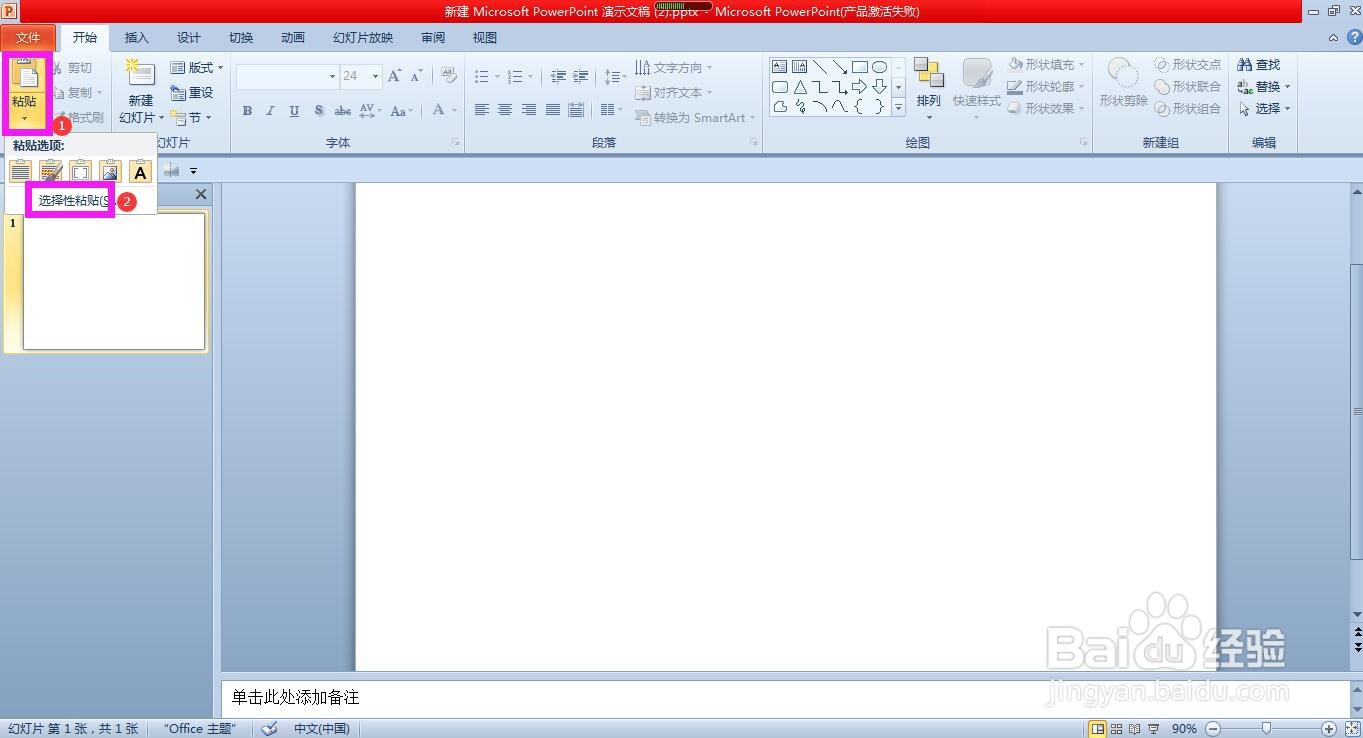
2、打开PPT,在页面编辑区域上方点击开始菜单,点击粘贴下拉箭头,选中“选择性粘贴”。
3、在选择性对话框中点选粘贴链接,在右侧选择Microsoft Excel工作表对象,点击确定。

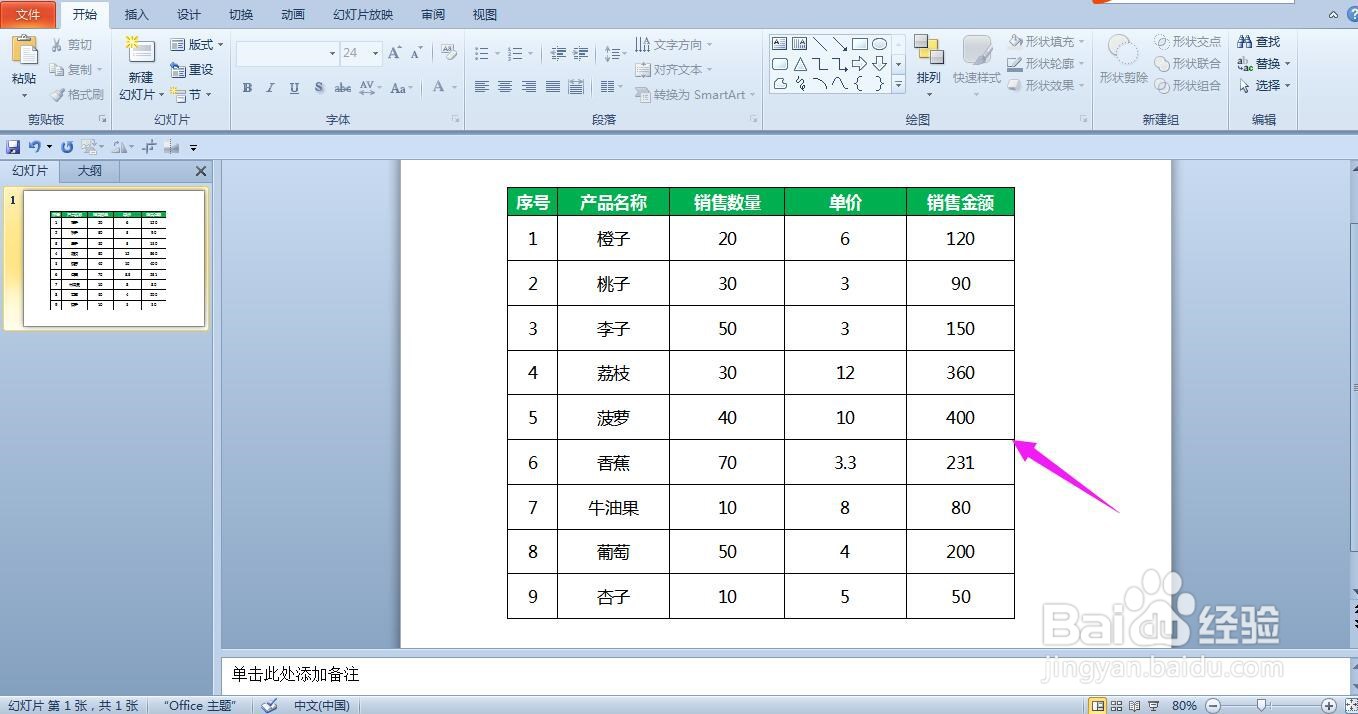
4、在Excel工作表中改变数据或数据的格式,PPT中的数据会自动进行更新。

时间:2026-04-30 14:19:00
1、选中数据区域,同时按住Ctrl和子母C键复制表格内容。
2、打开PPT,在页面编辑区域上方点击开始菜单,点击粘贴下拉箭头,选中“选择性粘贴”。
3、在选择性对话框中点选粘贴链接,在右侧选择Microsoft Excel工作表对象,点击确定。
4、在Excel工作表中改变数据或数据的格式,PPT中的数据会自动进行更新。
