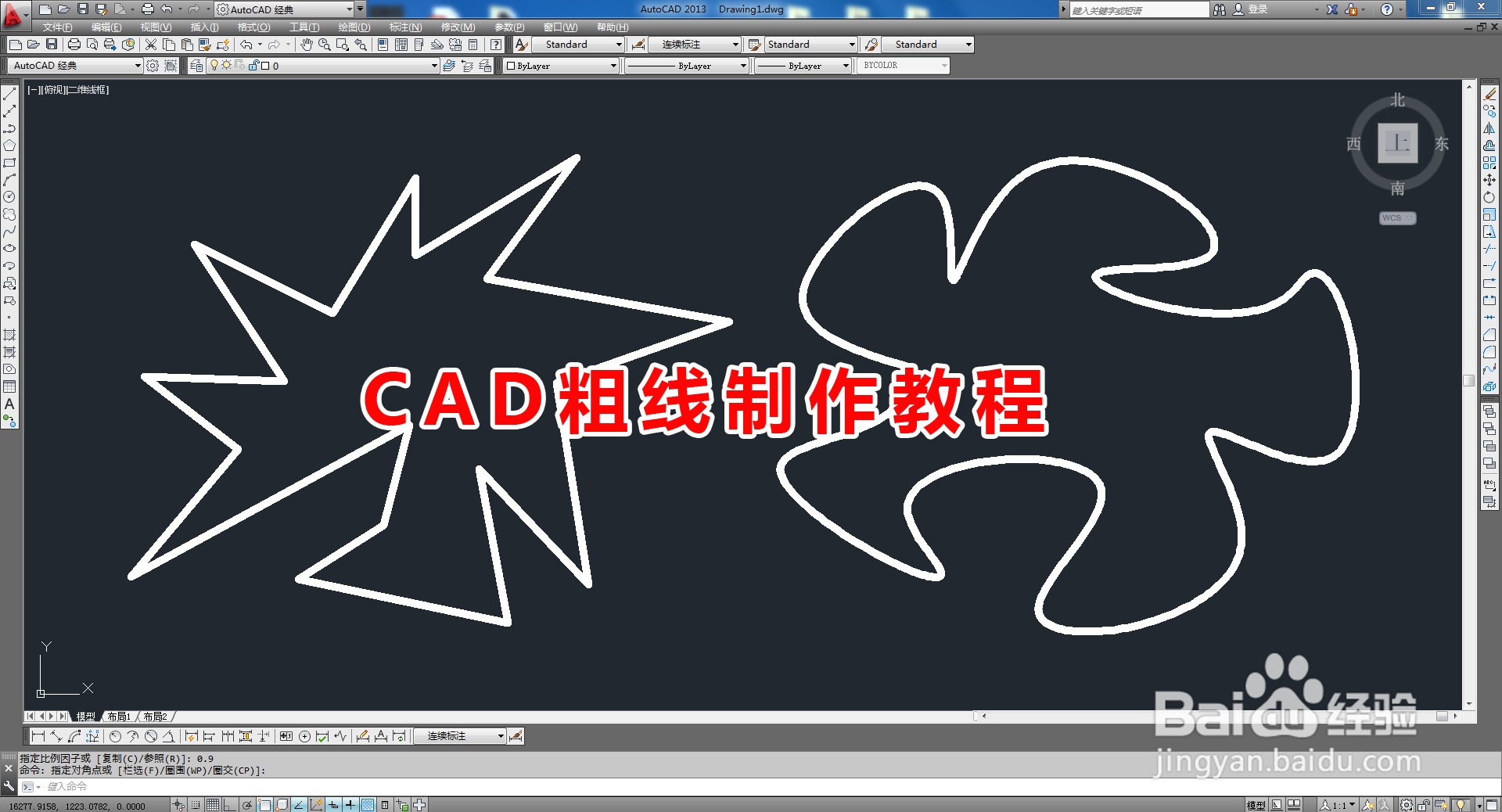
CAD粗线制作教程

 时间:2026-02-12 03:23:21

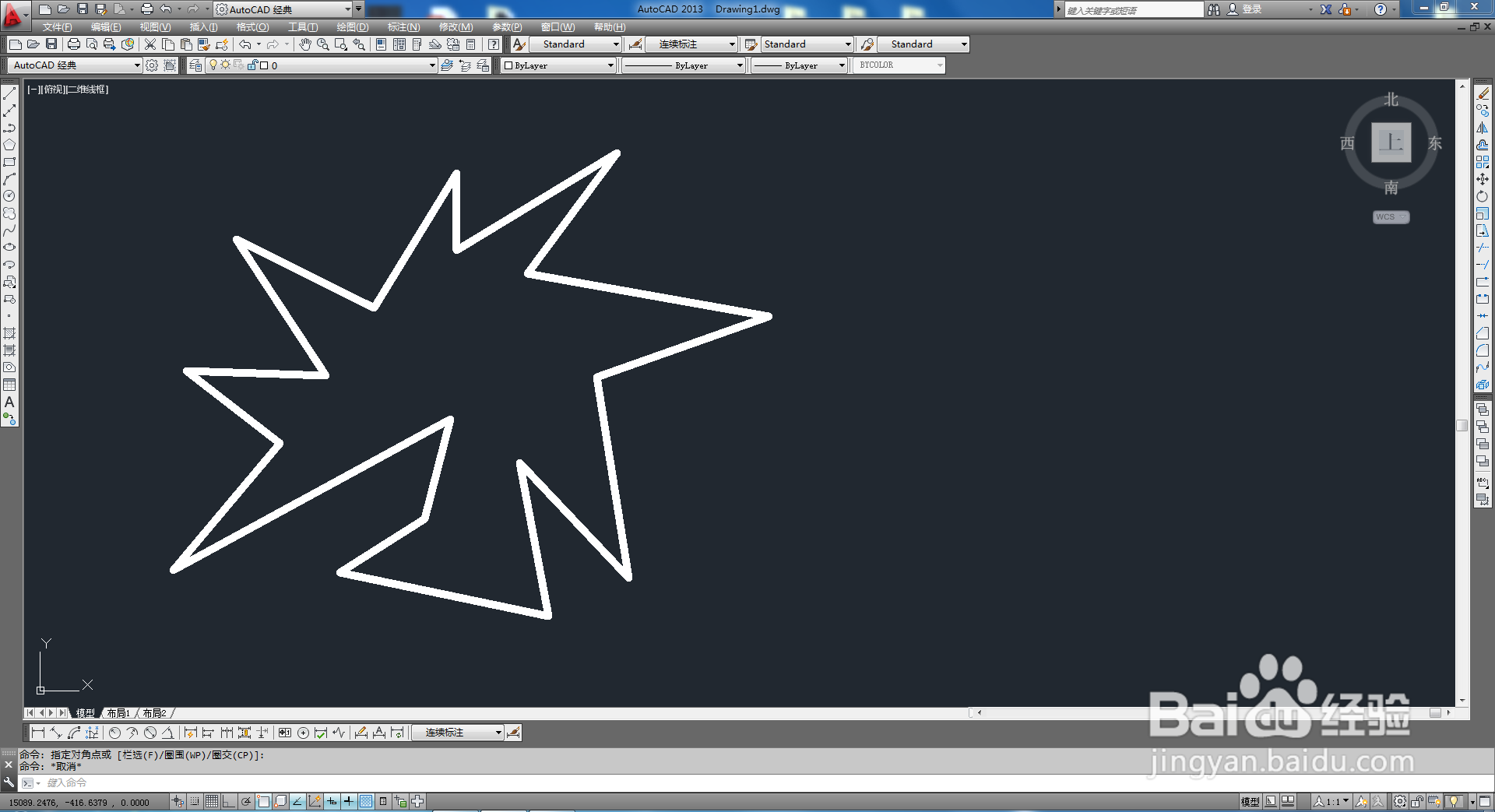
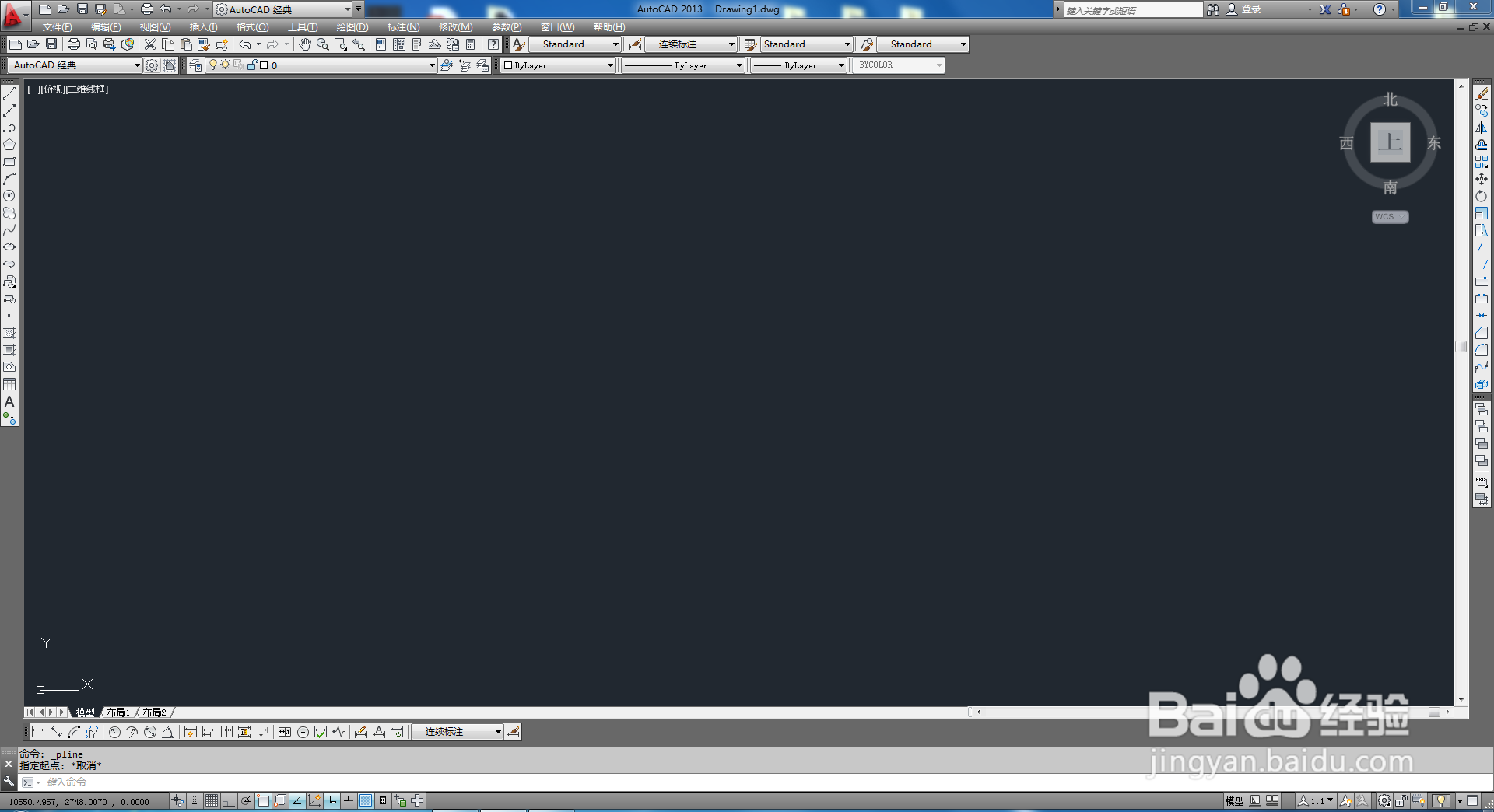
1、打开AutoCAD 2013软件,进入软件工作界面;
CAD粗线制作教程

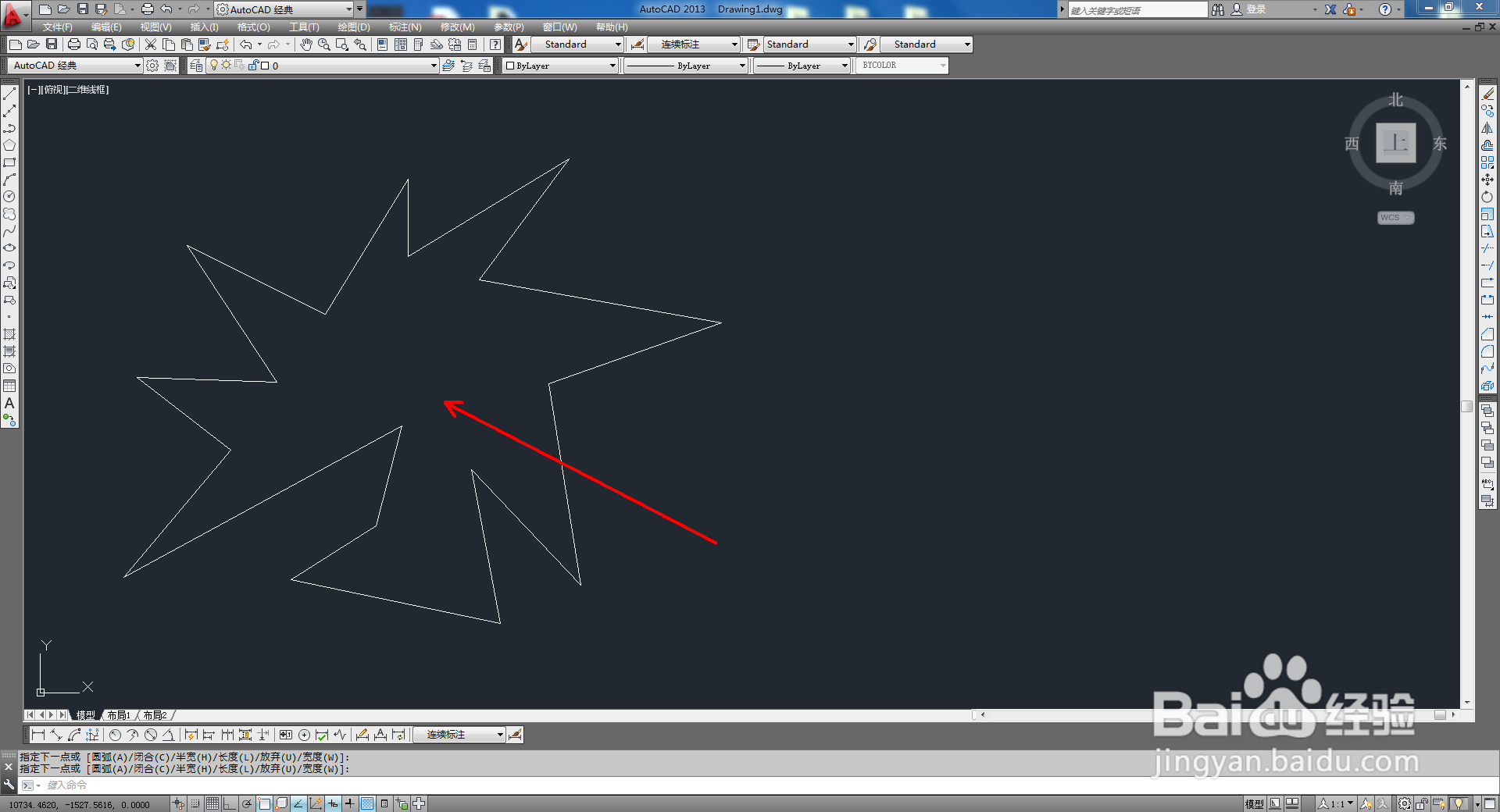
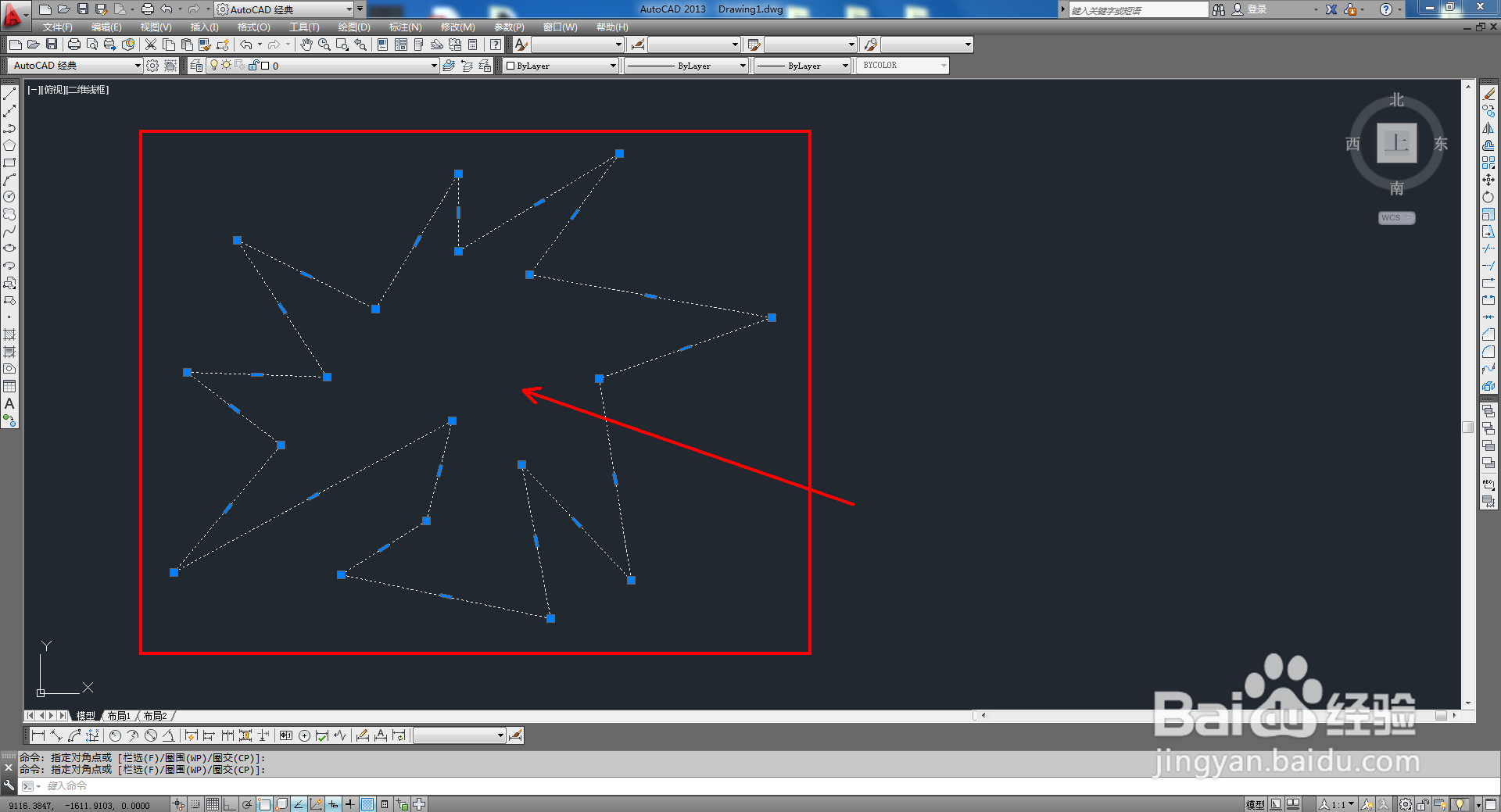
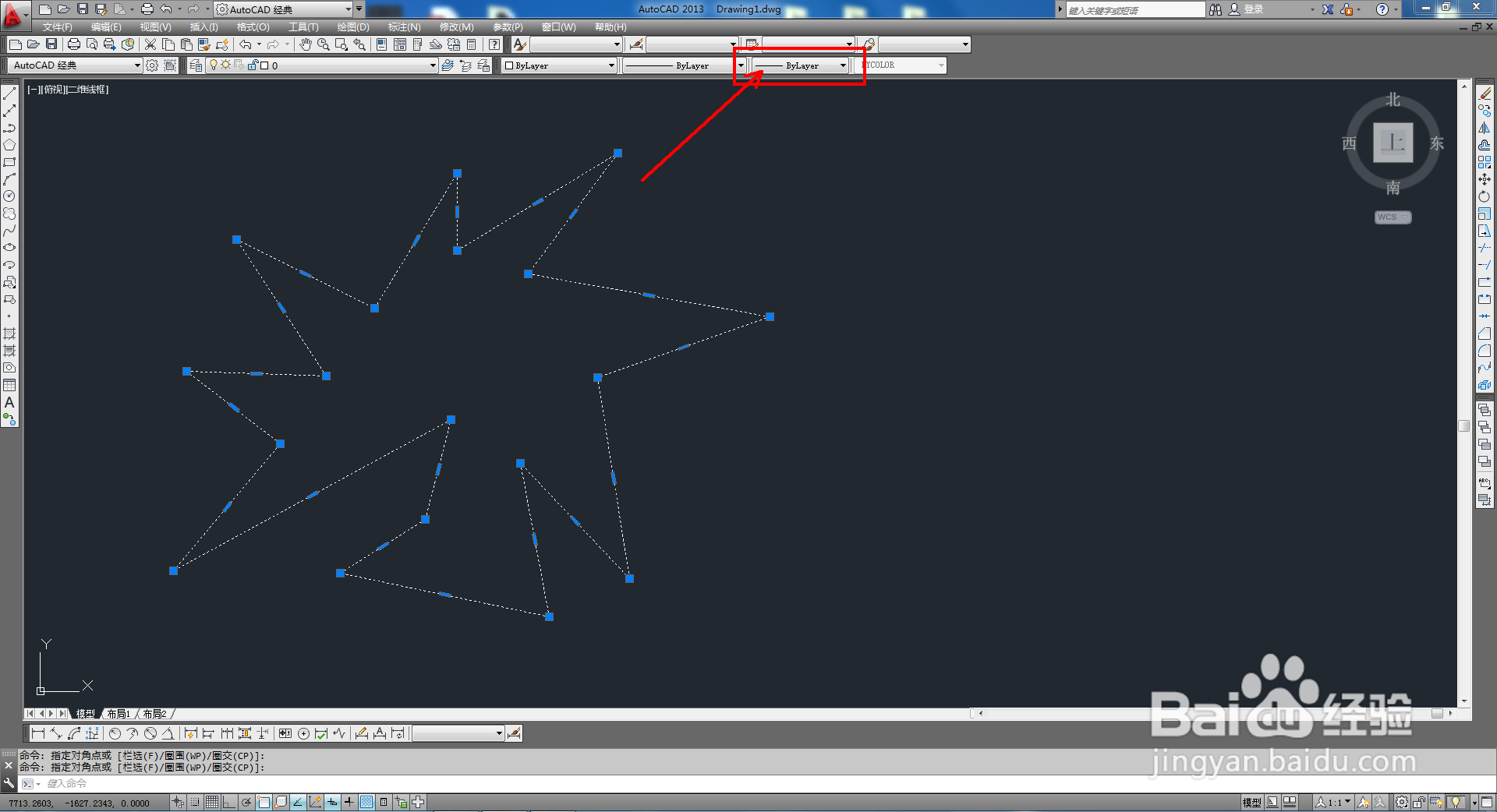
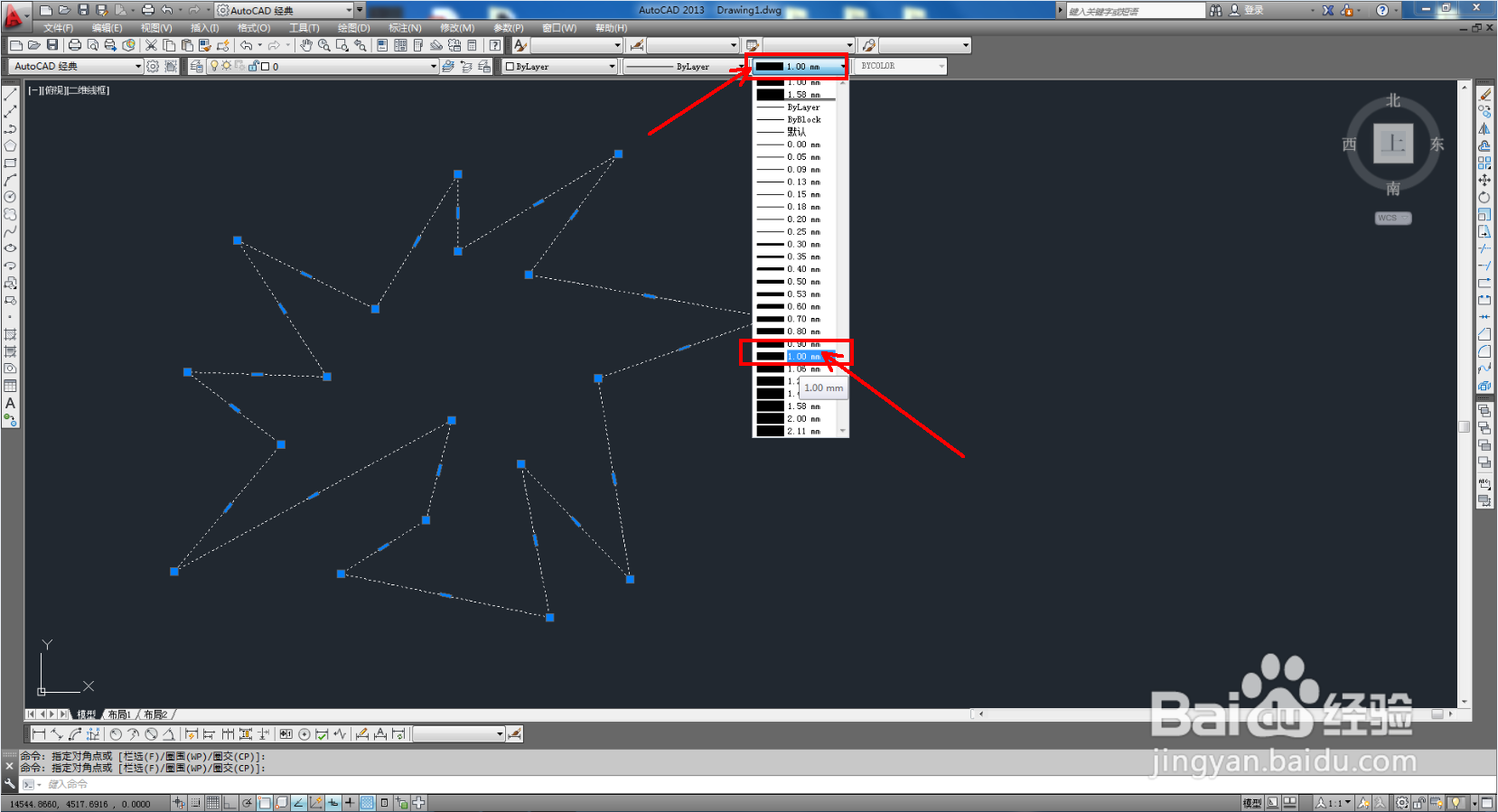
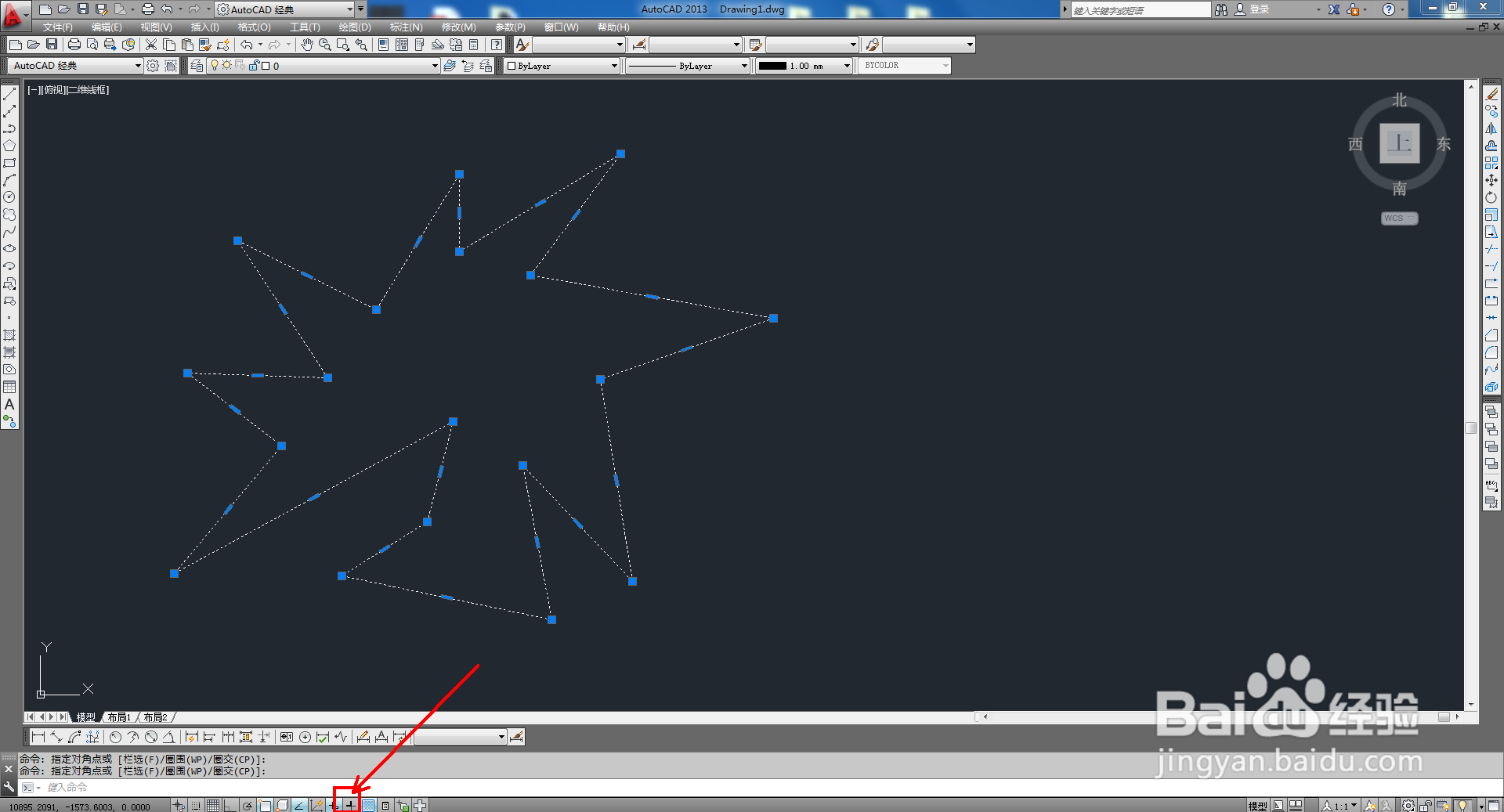
2、直线粗线设置:点击【多段线工具】,按图示绘制出一个自定义多段线图案。选中多段线图案,点击【线宽控制】,将图案线宽设置为粗线宽(如图所示);

CAD粗线制作教程

CAD粗线制作教程

CAD粗线制作教程

CAD粗线制作教程

CAD粗线制作教程

CAD粗线制作教程

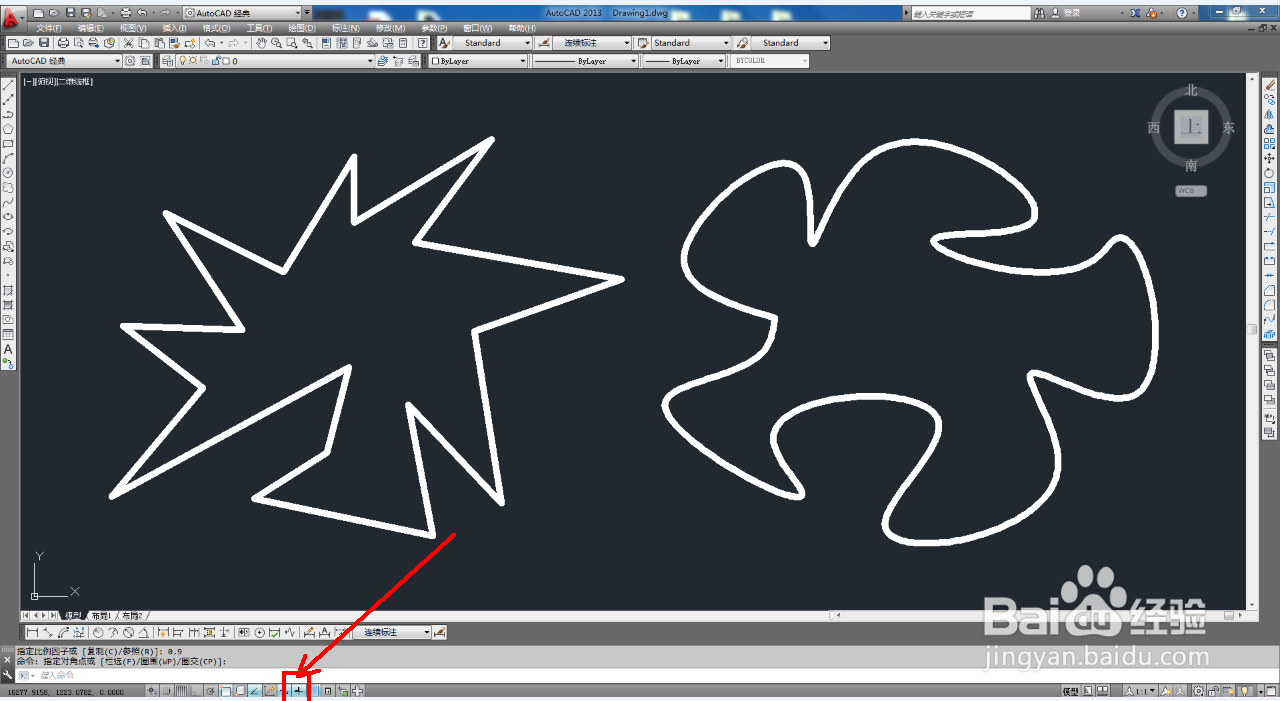
3、在命令栏下方找到【显示/隐藏线宽】,鼠标点击启动【显示线宽】即可显示出制作好的多段粗线;
CAD粗线制作教程

CAD粗线制作教程

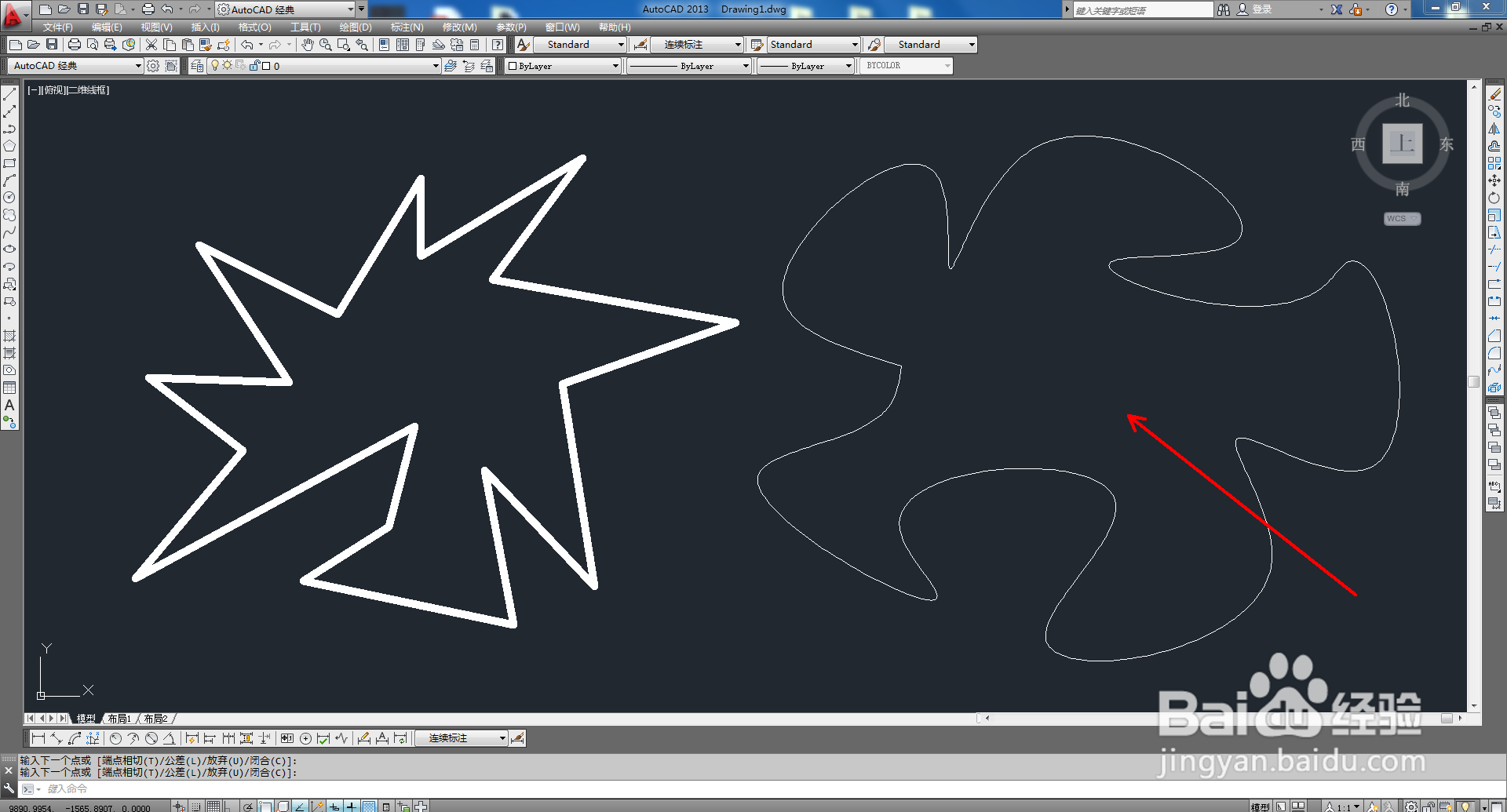
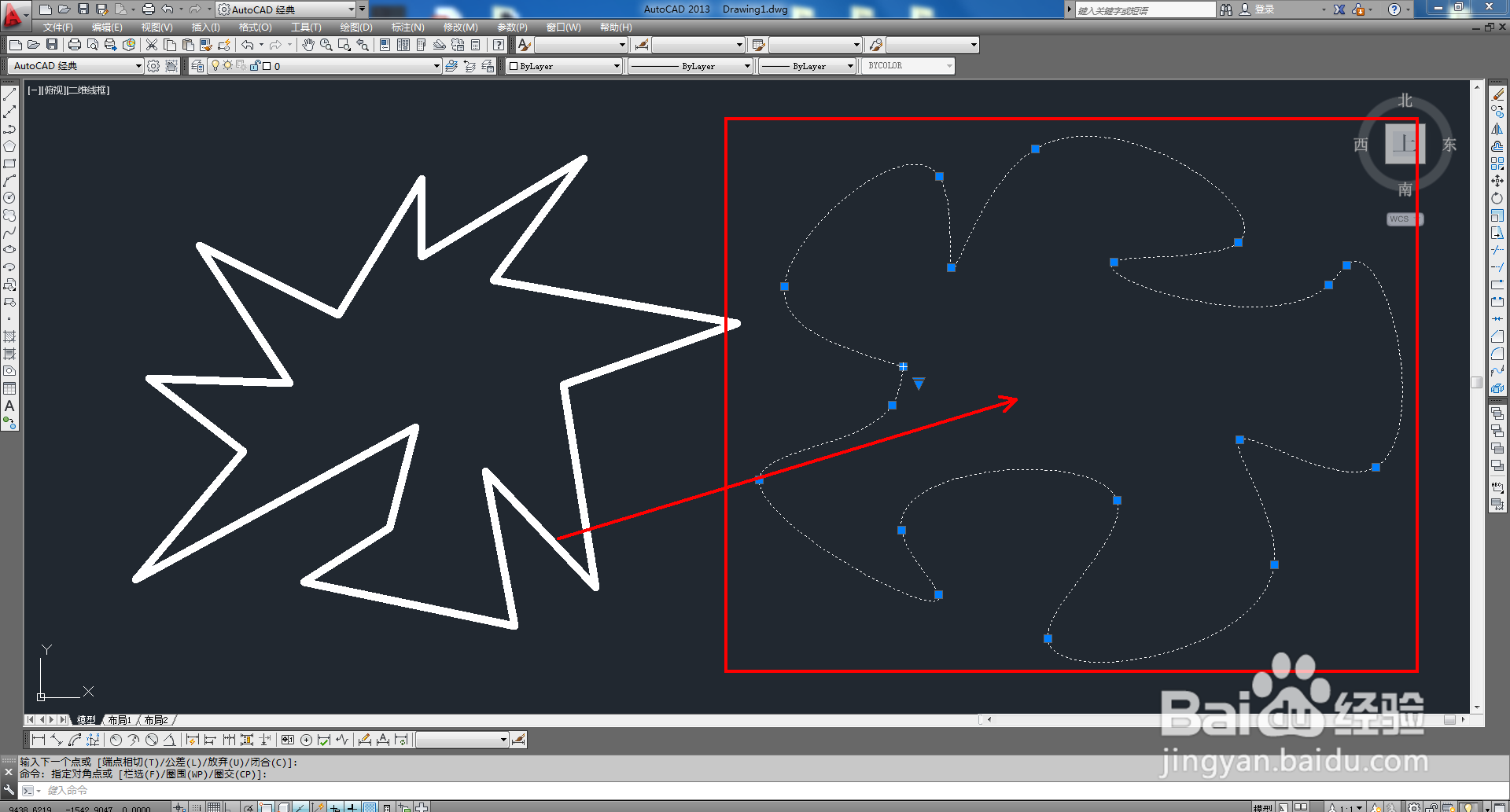
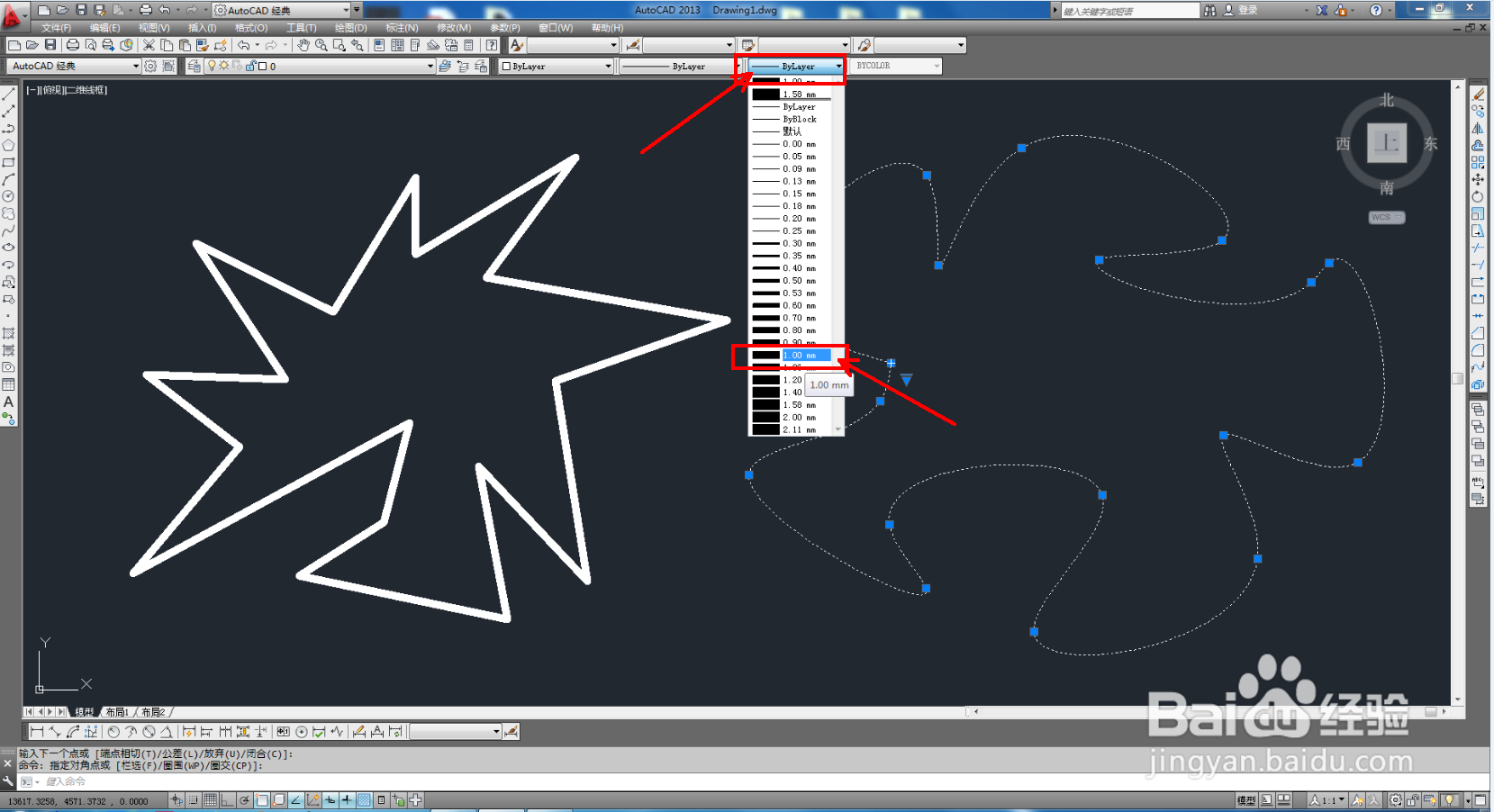
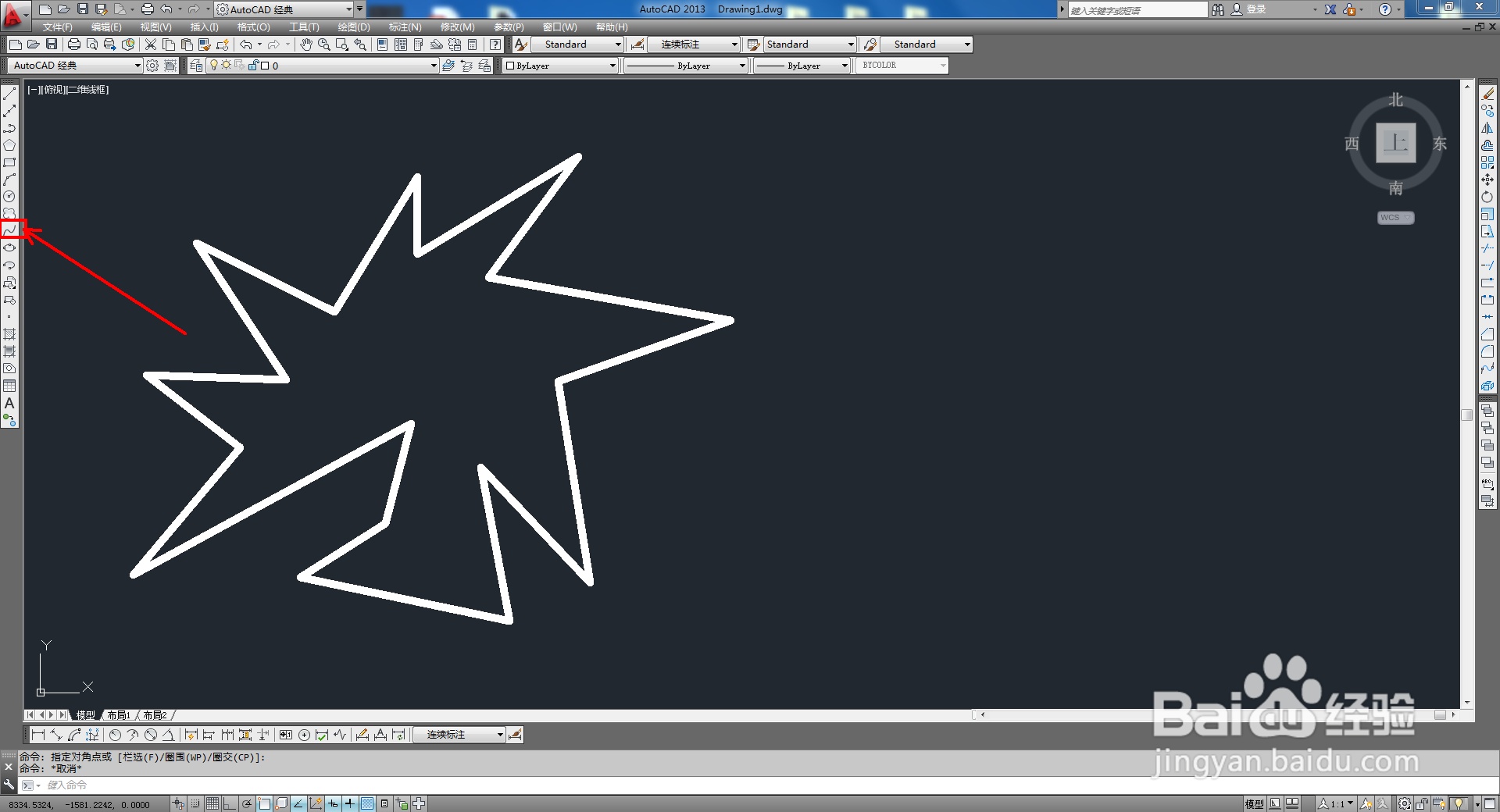
4、曲线粗线设置:点击【样条曲线工具】,按图示绘制出一个自定义曲线图案。选中曲线图案,点击【线宽控制】,将图案线宽设置为粗线宽(如图所示);
CAD粗线制作教程

CAD粗线制作教程

CAD粗线制作教程

CAD粗线制作教程

5、同样鼠标点击【显示/隐藏线宽】,启动显示线宽即可。以上就是关于CAD粗线制作方法的所有介绍。
CAD粗线制作教程

CAD粗线制作教程

  • CAD正多边形快捷键,CAD正多边形怎么画
  • AutoCAD延伸、修剪、移动操作方法
  • AutoCAD2017如何标注公差
  • cad如何使用实体编辑差集
  • 风云CAD编辑器如何设置自动加载红线
  • 热门搜索
    红烧鱼的做法和步骤 怎么去掉法令纹 怎么制作网站教程 慢跑减肥的正确方法 厦门土楼旅游攻略 土豆红烧肉的做法 仓鼠怎么训练 草莓鼻怎么治 未上锁的房间2攻略 叶挺简介