Edge浏览器如何更改地址栏中的搜索引擎为必应?

 时间:2026-04-25 08:16:34

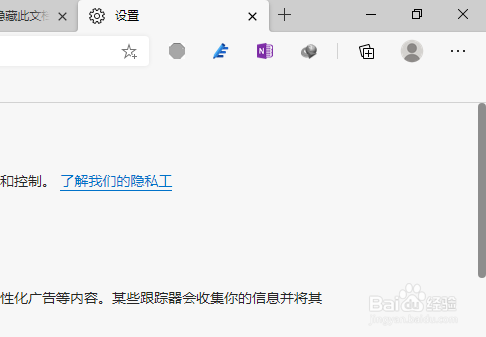
1、首先,打开Edge浏览器界面。如图:
Edge浏览器如何更改地址栏中的搜索引擎为必应?

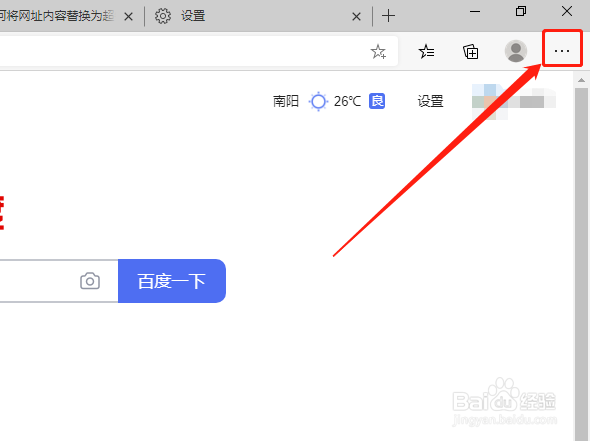
2、点击右上角“设置及其他”小点按钮。如图:

Edge浏览器如何更改地址栏中的搜索引擎为必应?

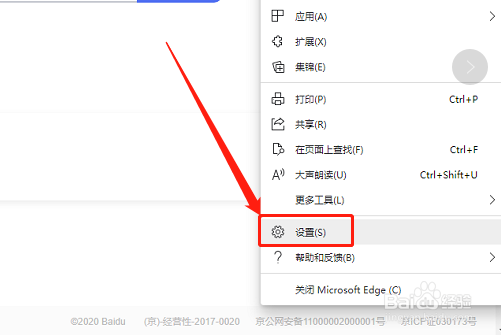
3、在下拉菜单中,点击“设置”选项。如图:

Edge浏览器如何更改地址栏中的搜索引擎为必应?

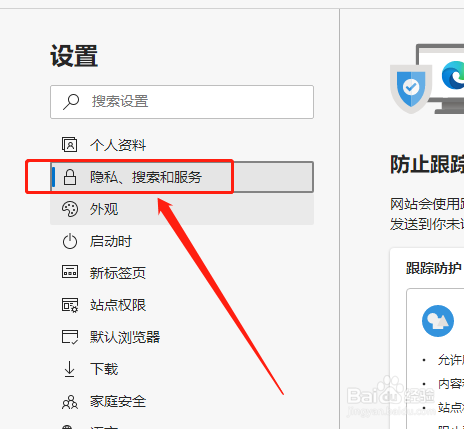
4、在左侧点击“隐私、搜索和服务”选项。如图:

Edge浏览器如何更改地址栏中的搜索引擎为必应?

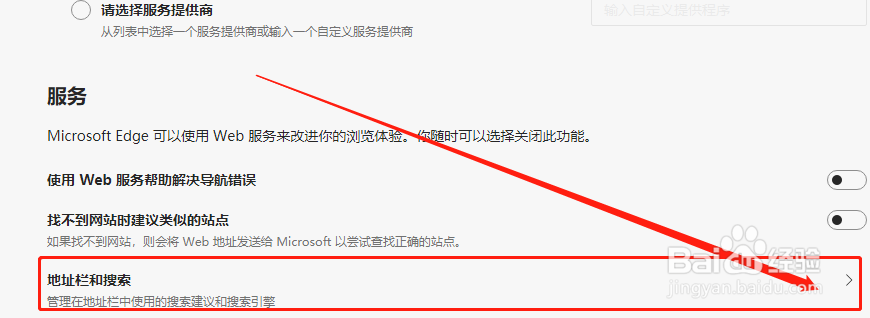
5、在服务中,点击“地址栏和搜索”。如图:

Edge浏览器如何更改地址栏中的搜索引擎为必应?

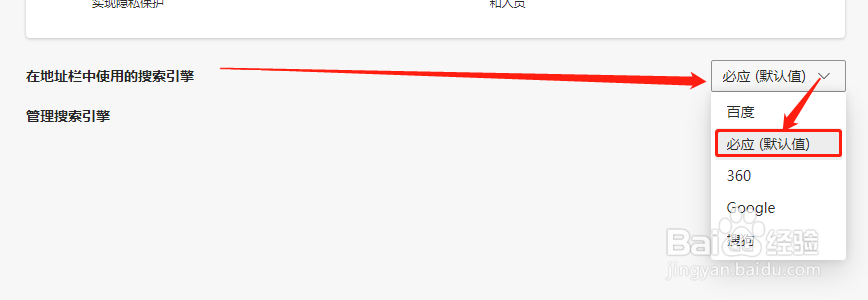
6、在下侧的“在地址栏中使用的搜索引擎”中,点击修改搜索引擎为“必应”即可。如图:
Edge浏览器如何更改地址栏中的搜索引擎为必应?

1、1.打开Edge浏览器,然后点击设置及其他按钮,在下侧点击“设置”选项。

2.点击“隐私、搜索和服务”选项,然后在服务中,点击“地址栏和搜索”。

3.在下侧的“在地址栏中使用的搜索引擎”中,点击修改搜索引擎为“必应”即可。

  • 引导选项中的基本视频怎么启用
  • 怎么在别的电脑同步你的win10主题?
  • 如何禁止腾讯tp扫描
  • Win10开机太快无法进入bios怎么办?
  • 易语言 API 后台鼠标点击
  • 热门搜索
    靖西旅游 完达山元乳奶粉怎么样 石家庄工程职业学院怎么样 如何去掉脸上的黄褐斑 内衣尺寸怎么算 温州文成旅游景点 xls怎么打开 win7电脑配置怎么看 腐烂国度怎么存档 绵阳师范学院怎么样