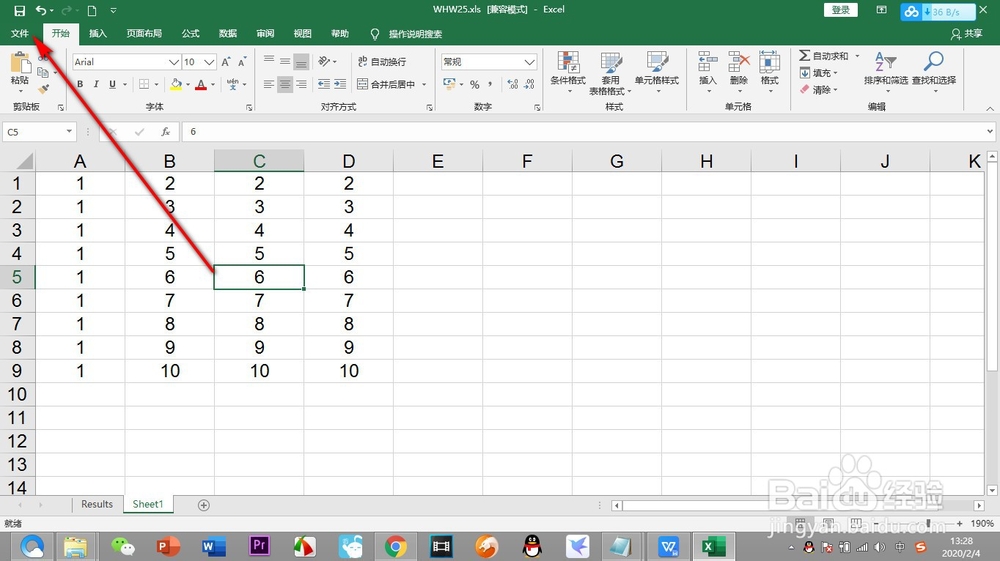
1、打开一个Excel工作簿,我们今天来加密保护一下,点击右上角的——文件选项卡。
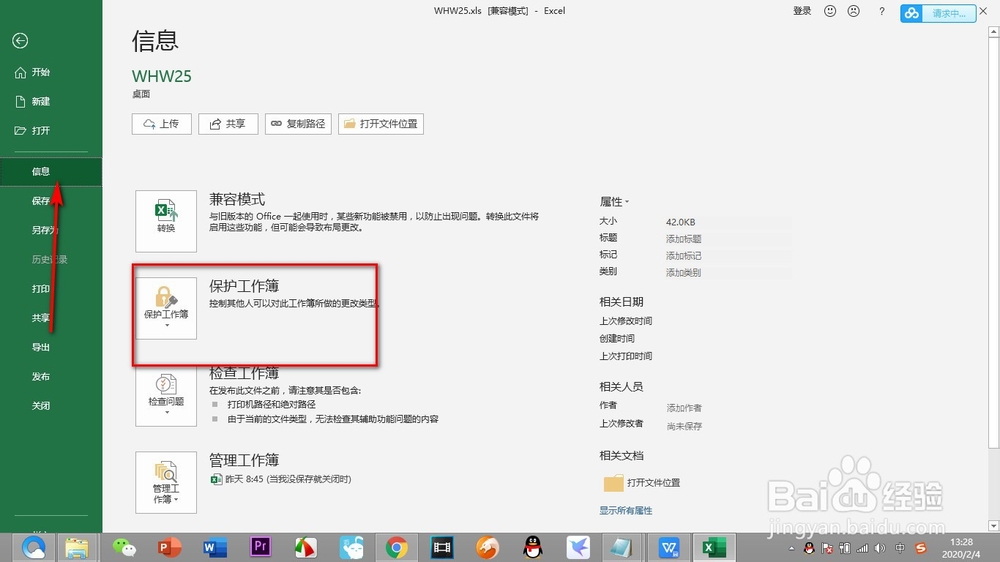
2、然后在文件选项卡下面,点击——信息,在右侧信息界面中找到——保护工作簿。
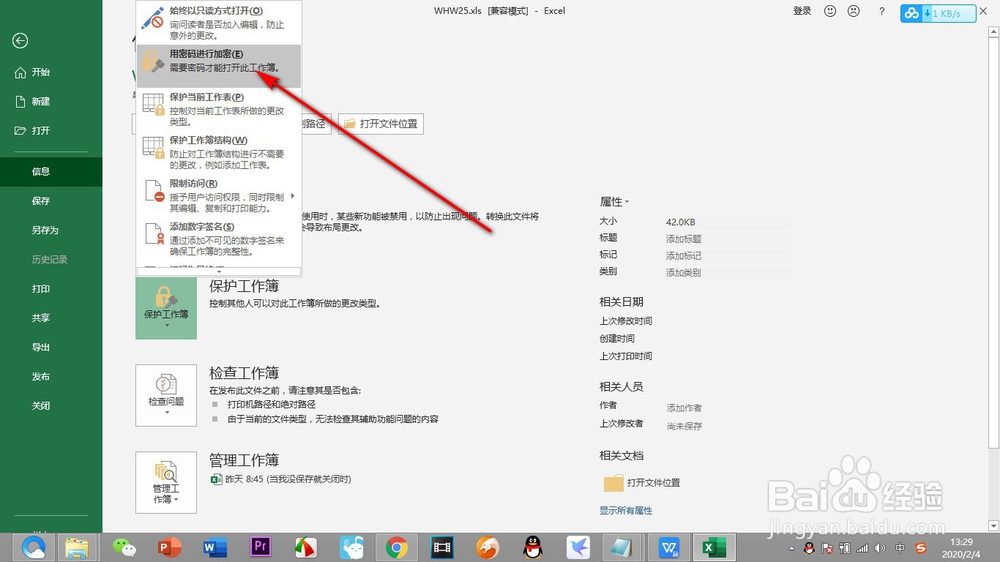
3、点击保护工作簿的下拉菜单,选择——用密码进行加密的选项。
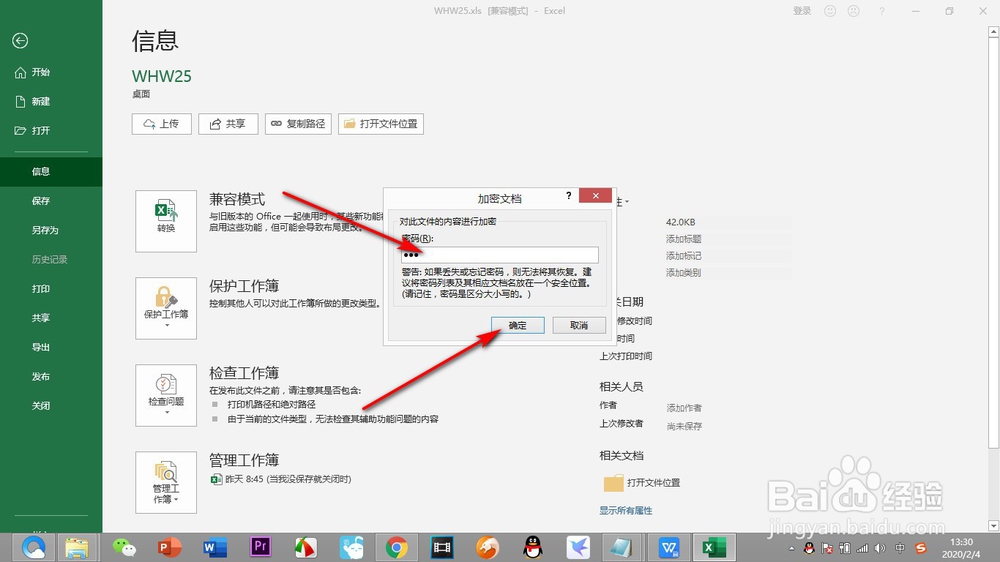
4、然后会弹出一个对话框,输入我们设置的密码123,然后点击确定。
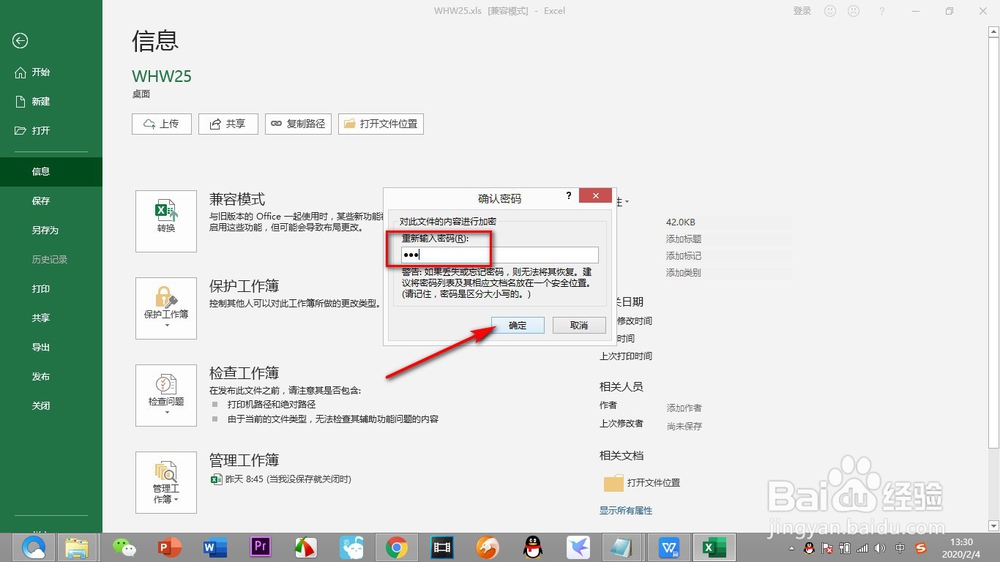
5、之后会再次弹出一个对话框,再次输入密码123,点击确定。
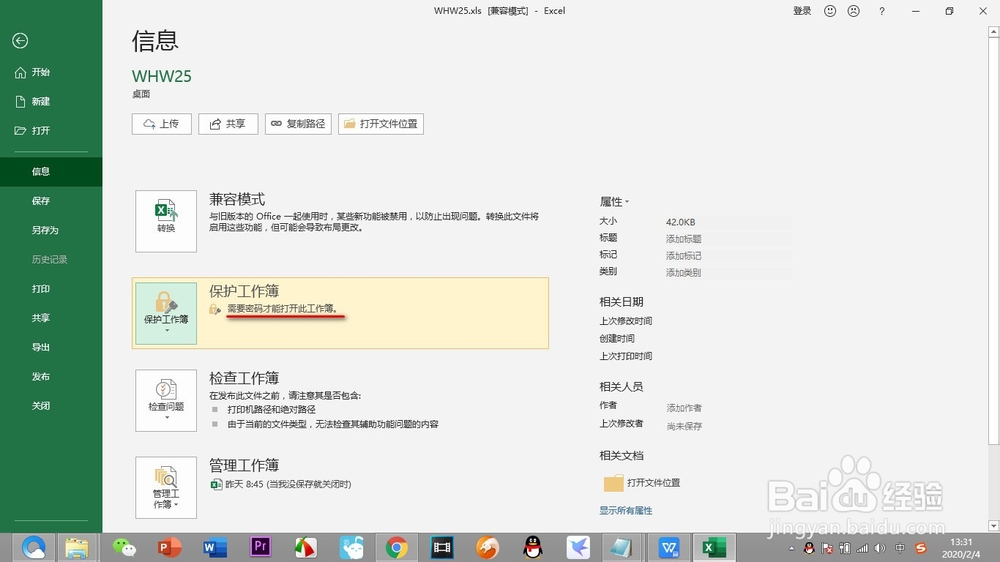
6、这样就会在保护工作簿中显示——需要使用密码打开的设置,这样我们的密码就设置好了。
1、1.打开一个Excel工作簿,我们今天来加密保护一下,点击右上角的——文件选项卡。
2.然后在文件选项卡下面,点击——信息,在右侧信息界面中找到——保护工作簿。
3.点击保护工作簿的下拉菜单,选择——用密码进行加密的选项。
4.然后会弹出一个对话框,输入我们设置的密码123,然后点击确定。
5.之后会再次弹出一个对话框,再次输入密码123,点击确定。
6.这样就会在保护工作簿中显示——需要使用密码打开的设置,这样我们的密码就设置好了。
