Word文档怎么固定格式

 时间:2026-02-12 15:37:49

1、启动桌面上的word

Word文档怎么固定格式

2、打开文档

Word文档怎么固定格式

3、输入文字内容,我们想要固定有规律的文字格式,不用一直去设置格式,如:

Word文档怎么固定格式

4、点Word上方的开始菜单下的“新样式”,进行设置,如图所示:

Word文档怎么固定格式

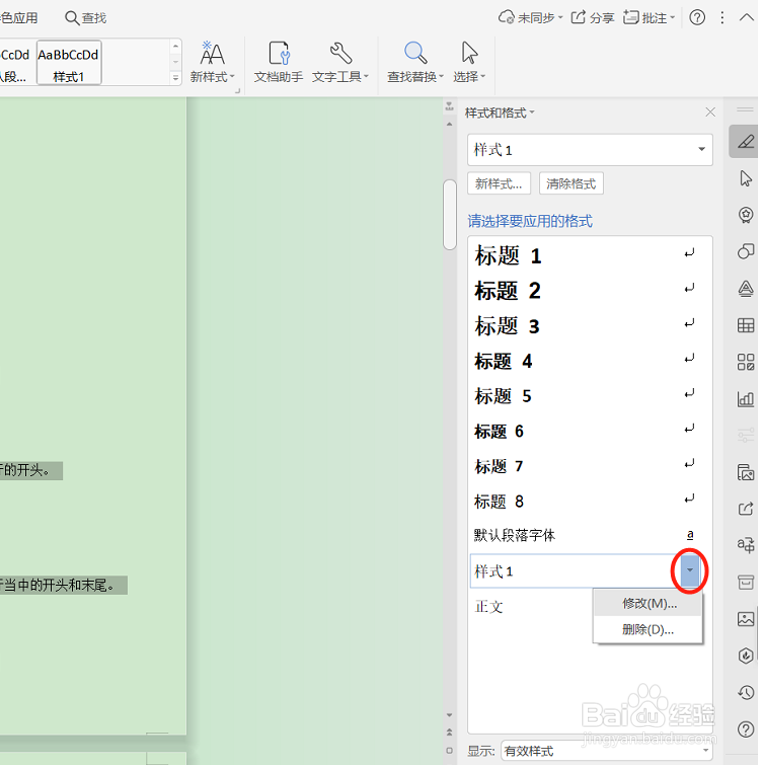
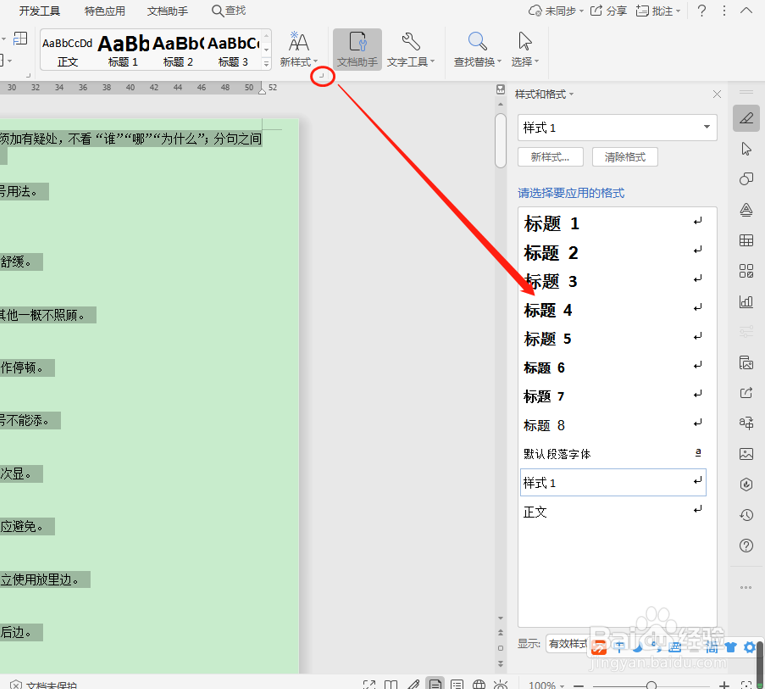
5、设置自己想要的想要的格式,或者点点击最右侧的红色圆圈内的按钮,调出管理样式对话框,如下:
Word文档怎么固定格式

6、点击“样式1”右侧的按钮,在修改样式界面,如下:

Word文档怎么固定格式

7、把“同时保存到模板”进行打钩,然后点最下方的“格式”,进行格式设置,从“缩进与间距”到“换行和分页”,根据自己的需求进行设置,然后点确定,如下图所示:

Word文档怎么固定格式

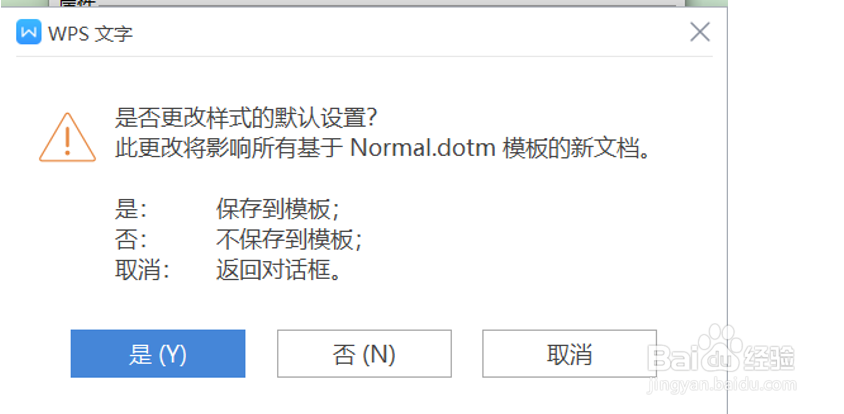
8、确定之后,系统会提示是否更改样式的默认设置,点“是”即可:

Word文档怎么固定格式

9、这样保存之后,下次在“样式和格式”中就可以选择自己的需求,选择固定的格式进行快速的文档设定是,如下:

  • 通过设置使Word文档传给别人打开后字体格式不变
  • 论文行间距一般设置多少
  • word2013中插入网址后自动换行如何取消
  • word有蓝色双横线是为什么
  • 怎么用word2019画图?
  • 热门搜索
    apartment是什么意思 博客是什么意思 车标r是什么车 女人喜欢什么礼物 sense是什么意思 口腔有异味是什么原因 蟹爪兰的养殖方法 耳朵上长痣代表什么 大年初一是什么星座 斑鸠养殖