钉钉考勤打卡怎样设置上、下班时间的间隔

 时间:2026-02-19 20:23:17

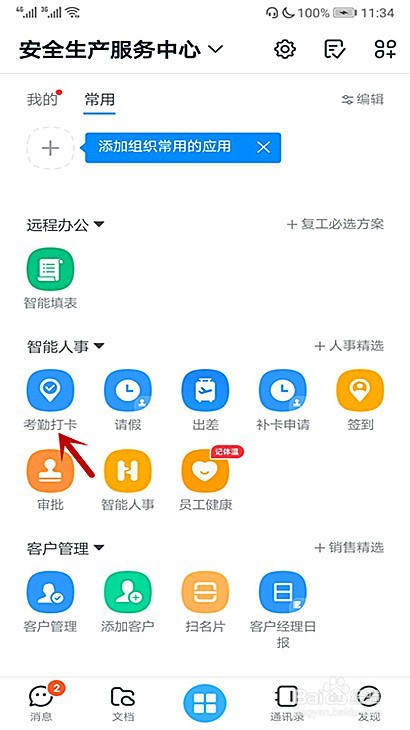
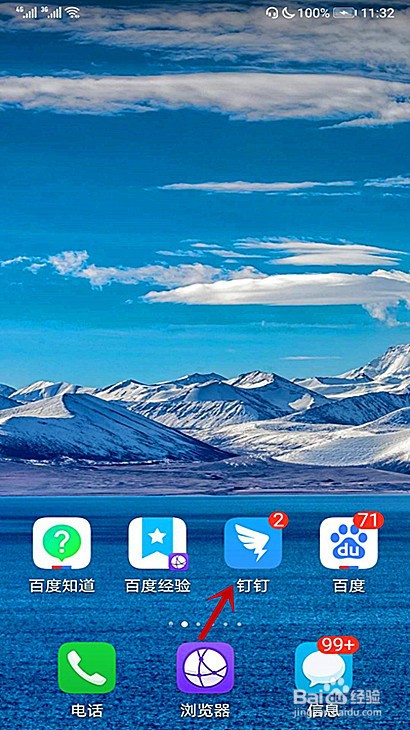
1、打开钉钉,点击“工作台”。

钉钉考勤打卡怎样设置上、下班时间的间隔

2、点击“考勤打卡”。

钉钉考勤打卡怎样设置上、下班时间的间隔

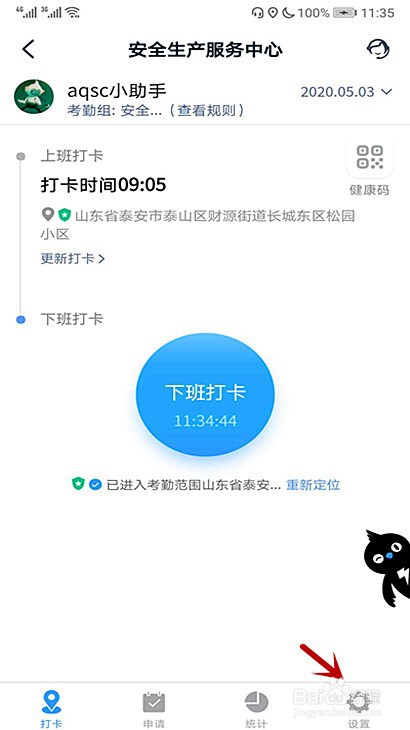
3、点击“设置”。

钉钉考勤打卡怎样设置上、下班时间的间隔

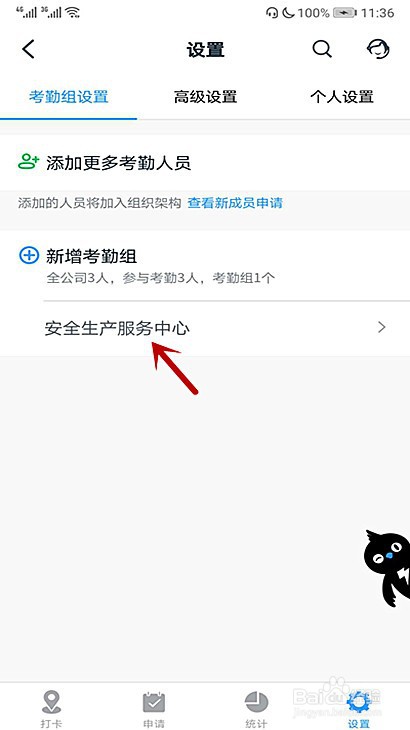
4、点击“钉钉群组”。

钉钉考勤打卡怎样设置上、下班时间的间隔

5、点击“更多设置”。

钉钉考勤打卡怎样设置上、下班时间的间隔

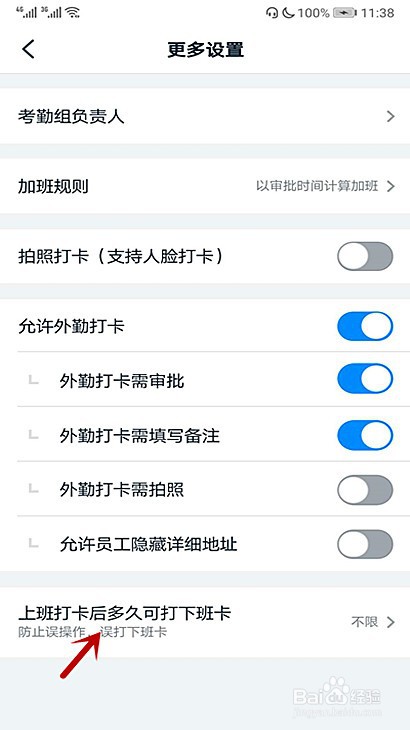
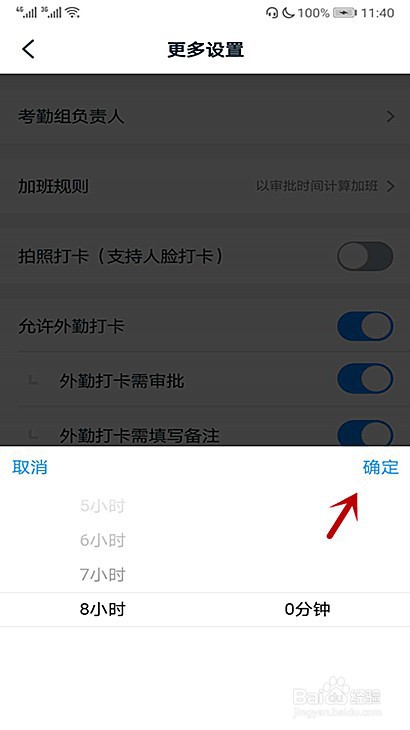
6、点击“上班打卡后多久可打下班卡”。

钉钉考勤打卡怎样设置上、下班时间的间隔

7、根据企业上班时间和下班时间,合理设置上、下班时间的间隔,最后点击“确定”即可。
钉钉考勤打卡怎样设置上、下班时间的间隔

1、【1】打开钉钉,点击“工作台”;

【2】点击“考勤打卡”;

【3】点击“设置”;

【4】点击“钉钉群组”;

【5】点击“更多设置”;

【6】点击“上班打卡后多久可打下班卡”;

【7】根据企业上班时间和下班时间,合理设置上、下班时间的间隔,最后点击“确定”即可。

  • 钉钉部门怎么修改
  • 钉钉OA审批如何将联系人设置为抄送人
  • 最新怎么用钉钉设置请假审批流程
  • 钉钉怎么删除员工
  • 钉钉怎么设置上下班时间
  • 热门搜索
    鸡肉做法 粉丝怎么做好吃 电脑桌面上的图标不见了怎么办 红枣小米粥的做法 皓怎么读 啖怎么读 微信红包怎么退回 提肛运动怎么做才正确 香干的做法 炒花甲的做法