如何使用Excel一键快速生成文件目录

 时间:2024-10-13 12:57:10

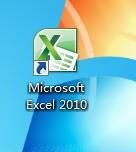
1、鼠标左键双击桌面快捷图标Excel 2010;

如何使用Excel一键快速生成文件目录

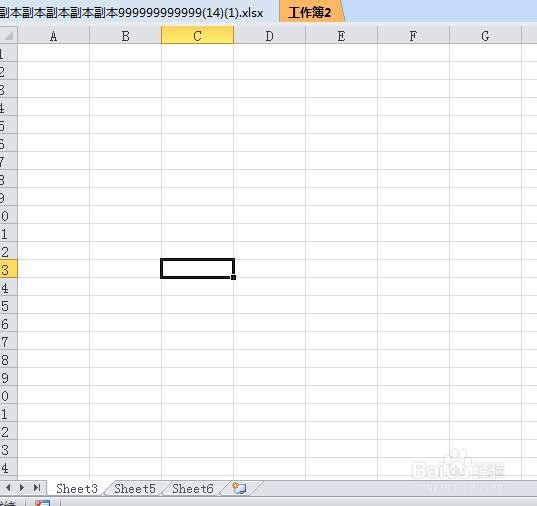
2、随机打开一个空白工作表;

如何使用Excel一键快速生成文件目录

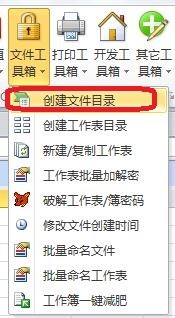
3、点击“百宝箱--文件工具箱”;

如何使用Excel一键快速生成文件目录

4、点击“创建文件目录”;

如何使用Excel一键快速生成文件目录

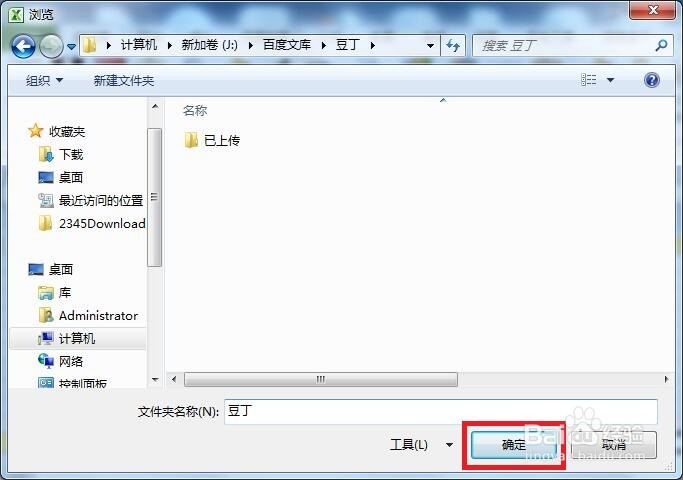
5、选择需要创建文件目录的文件夹,点击“确定”按钮;

如何使用Excel一键快速生成文件目录

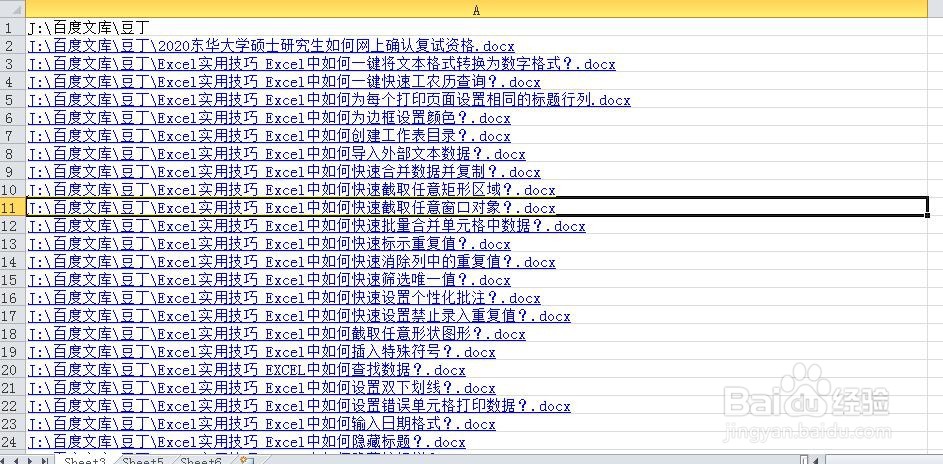
6、弹出“链接”对话框,提示“是否需要生成链接?”点击“是”,即可在空白工作表中生成文件楫默礤鲼目录,点击链接即可快速打开文件;

如何使用Excel一键快速生成文件目录如何使用Excel一键快速生成文件目录

7、总结:鼠标左键双击桌面快觥终窝计捷图标Excel 2010;随机打开一个空白工作表;点击“百宝箱--文件工具箱”;点击“创建文件目录”;选择需要创建文件蚕蝣鲢蹙目录的文件夹,点击“确定”按钮;弹出“链接”对话框,提示“是否需要生成链接?”点击“是”,即可在空白工作表中生成文件目录,点击链接即可快速打开文件;
  • plsql:导出excel时日期字段时格式不正确
  • Excel表格如何将工作表生成表格目录?
  • 如何用VBA分类求和?
  • Excel限制输入规定的日期格式
  • excel利用vba代码查找指定数据并删除数据所在行
  • 热门搜索
    蛋包饭的做法 清蒸鲤鱼的家常做法 犰狳怎么读 白灵菇的做法 芹菜猪肉饺子馅的做法 抹茶蛋糕的做法 山鸡的做法 牛筋的做法 疤痕增生怎么办 巧克力的做法