1、打开access软件,新建一个学生表.选择创建选项卡,在查询组中点击查询向导.会出现新近沃建查询对话框.
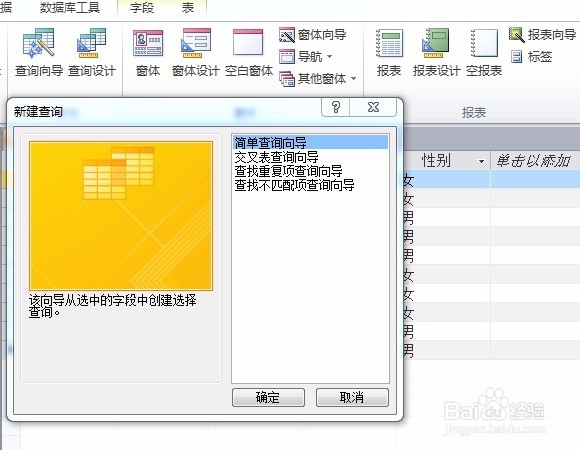
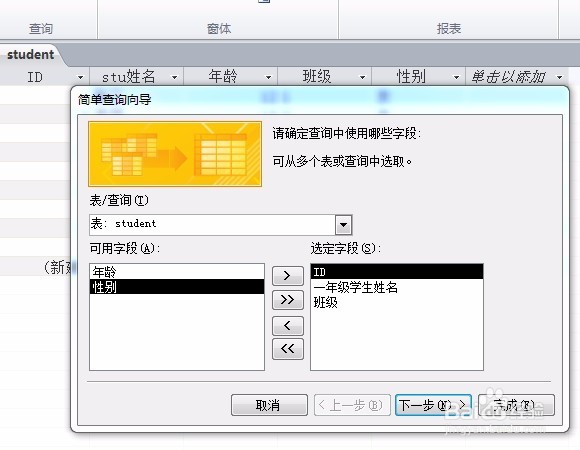
2、在对话框内选择默认的简单查询向导,点确定.然后出现简单查询向导对话框.按向右的单箭头可一个一个添加选中字段调译,按向右的双箭头可将表中所有字段全部添加为选定字段.这里选择ID,一年级学生姓名,班级这三个字段.
3、点击下一步,在新出现的对话框里可以为查询设置标题,这里将标题改为student班级查询.默认选中打开查询查看信息.

4、点击完成,此时会凤各夏出现student班级查询的查询界面.

5、选择开始选项,点击视图,在出现的菜单中选择设计视图.在出现的student班级查询界面中将班级列,条件行中的条件设为"1",然后选择设计选项卡,点击运行,就会出现所有1班学生的ID号,姓名和班级的查询.

