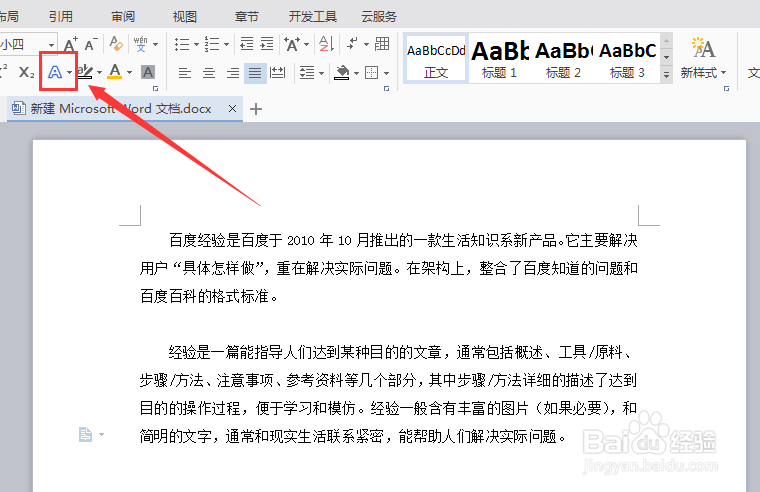
1、打开一个文档,点击上方的文字效果,也就是点击蓝色的大写字母A。
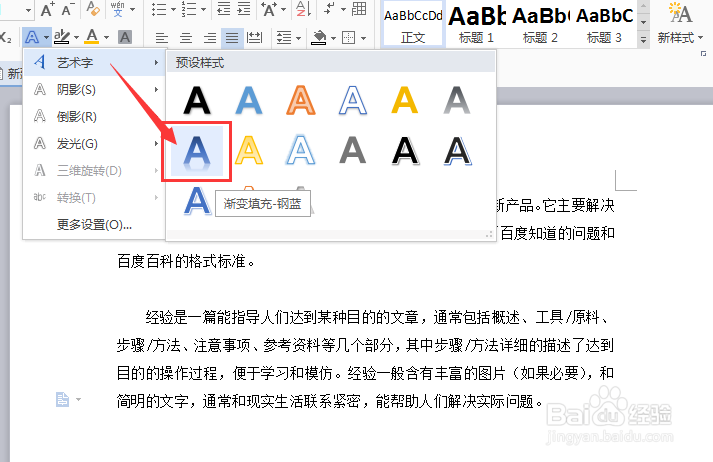
2、会出现一个下拉选框,点击下拉选框中的第一个“艺术字”。

3、在出现的艺术字选项中,选择“渐变填充-钢蓝”
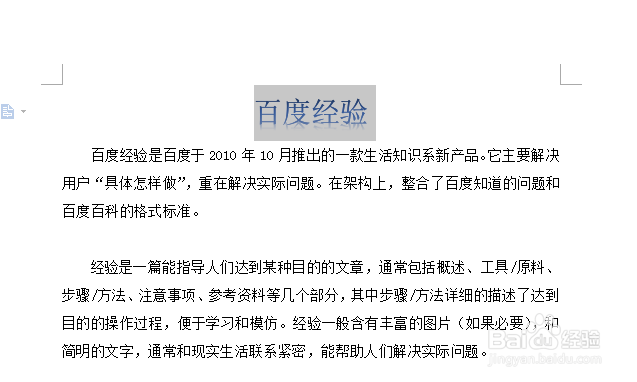
4、选中完后,输入的文字即出现艺术字的效果。如下图所示,调整大小即可。

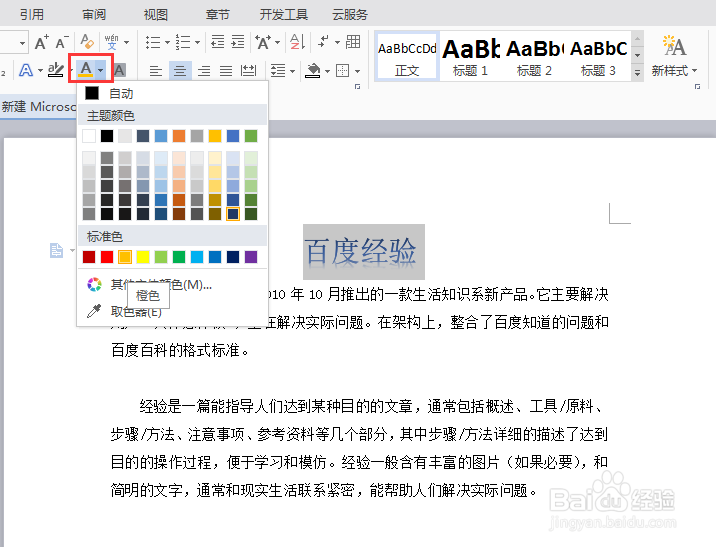
5、选中刚刚输入的艺术字,改变一下颜色,让其变的更加美观。
6、点击上方的字体颜色按钮,在弹出的窗口中,选择适合的字体颜色,这里以选择红色为例。
7、整体效果如下图所示,以上便是在word文档中插入艺术字的步骤。

时间:2026-05-06 10:03:08
1、打开一个文档,点击上方的文字效果,也就是点击蓝色的大写字母A。
2、会出现一个下拉选框,点击下拉选框中的第一个“艺术字”。
3、在出现的艺术字选项中,选择“渐变填充-钢蓝”
4、选中完后,输入的文字即出现艺术字的效果。如下图所示,调整大小即可。
5、选中刚刚输入的艺术字,改变一下颜色,让其变的更加美观。
6、点击上方的字体颜色按钮,在弹出的窗口中,选择适合的字体颜色,这里以选择红色为例。
7、整体效果如下图所示,以上便是在word文档中插入艺术字的步骤。
