1、打开软件,发现屏幕右侧的导航条(图中红色箭头所指)不见了

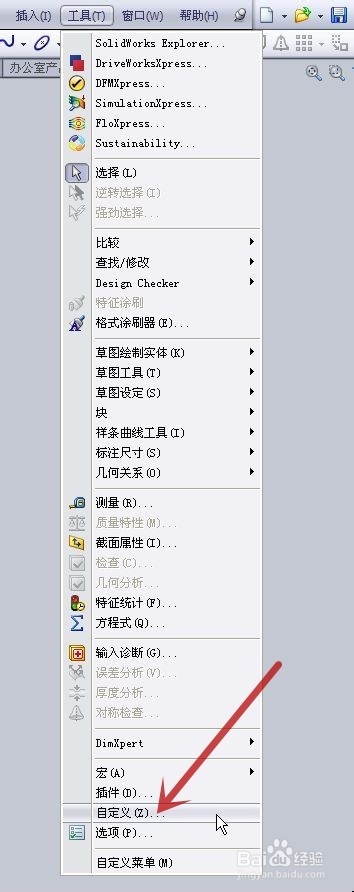
2、点击顶端的“工具”选项(图中红色箭头所指)

3、在弹出的菜单中点击“自定义”(图中红色箭头所指)
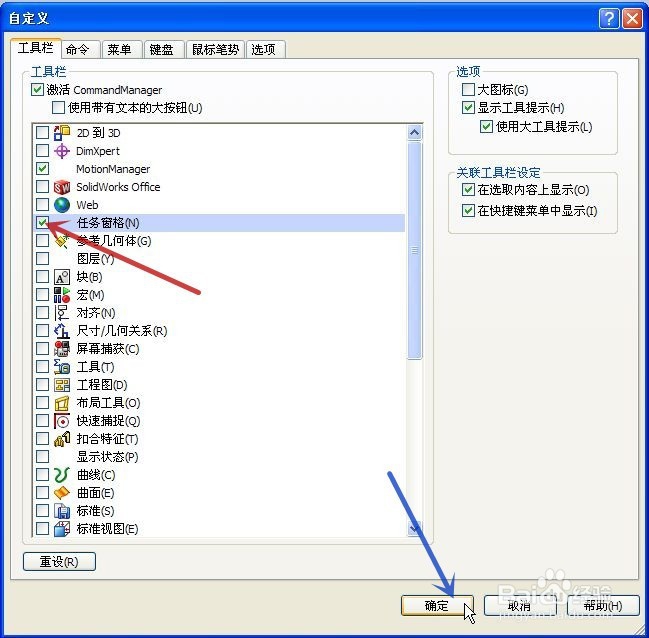
4、在弹出的对话框,勾选“任务窗格”前的方框(图中红色箭头所指),再点击“确定”(图中蓝色箭头所指)
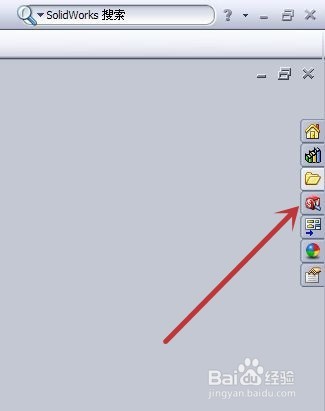
5、则可见右侧导航条(图中红色箭头所指)重新显示了
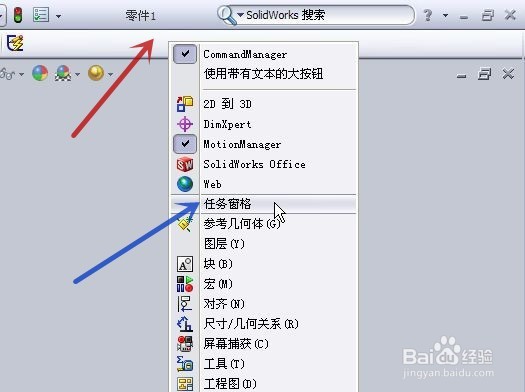
1、将鼠标指针移至顶端的工具栏任意位置(图中红色箭头所指),单击鼠标右键,在弹出的菜单中点击“任务窗格”(图中蓝色箭头所指)即可显示右侧导航条
时间:2026-04-23 00:01:14
1、打开软件,发现屏幕右侧的导航条(图中红色箭头所指)不见了
2、点击顶端的“工具”选项(图中红色箭头所指)
3、在弹出的菜单中点击“自定义”(图中红色箭头所指)
4、在弹出的对话框,勾选“任务窗格”前的方框(图中红色箭头所指),再点击“确定”(图中蓝色箭头所指)
5、则可见右侧导航条(图中红色箭头所指)重新显示了
1、将鼠标指针移至顶端的工具栏任意位置(图中红色箭头所指),单击鼠标右键,在弹出的菜单中点击“任务窗格”(图中蓝色箭头所指)即可显示右侧导航条
