1、在Eclipse中依次点击【Window】——【Preferences】,打开【Preferences】窗体。

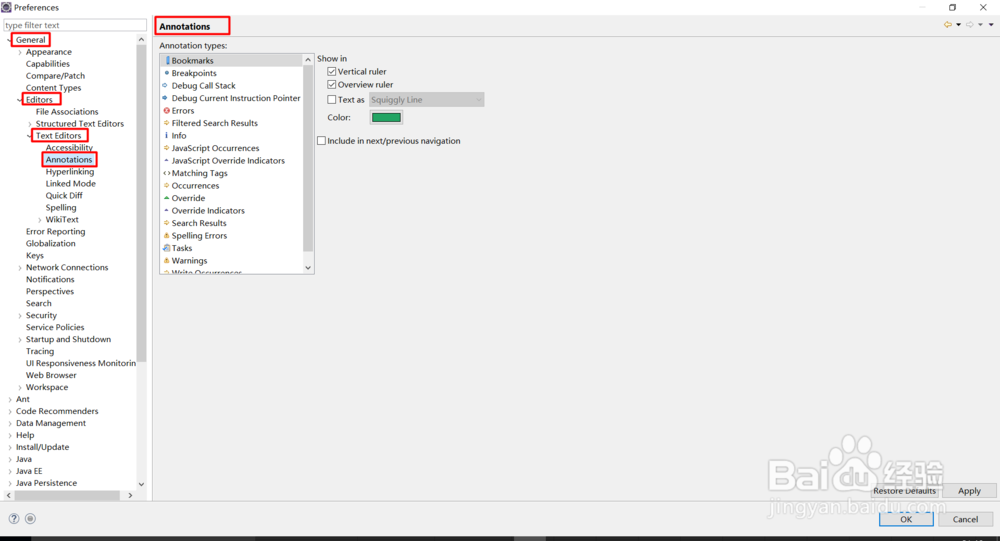
2、在【Preferences】窗体中依次点击【General】——【Editors】——【Text Editors】——【Annotations】,显示右侧的【Annotations】区域。在Annotation types中选择【Occurrences】,然后在右侧的【Color】中可以设置一个颜色,并且将【Text as】设置为Highlighted,最后点击【Apply】按钮,即可使设置生效。

3、完成以上设置以后,在工具栏中点击【Toggle Mark Occurrences】按钮或者按下快捷键【Alt+Shift+O】,可以开启变量或函数高亮的效果。然后将鼠标光标聚焦于一个变量或者一个函数,则它们的所有引用都会以我们刚才设置好的颜色高亮显示。

