photoshop怎么制作原地图案旋转效果

 时间:2024-10-12 23:01:08

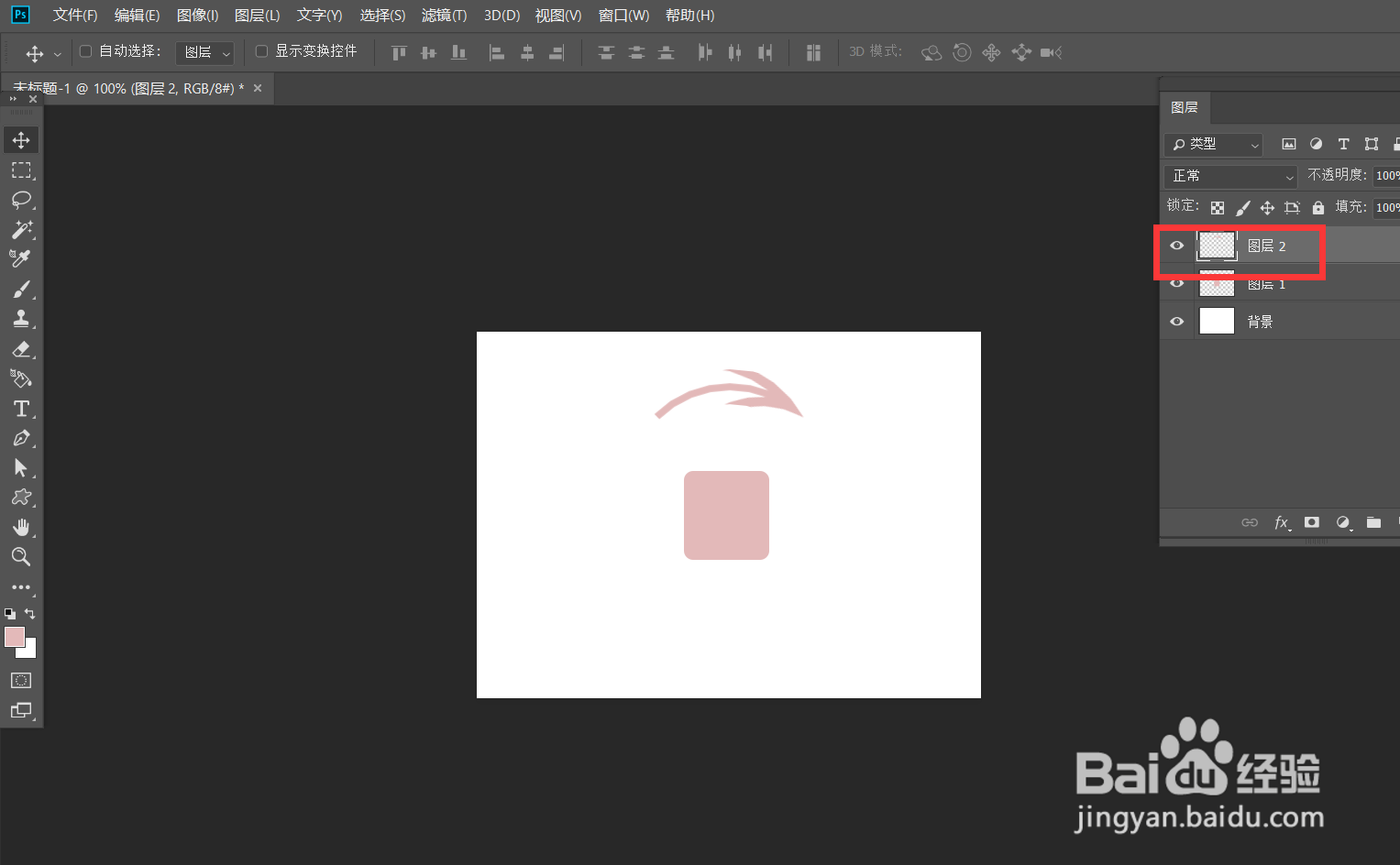
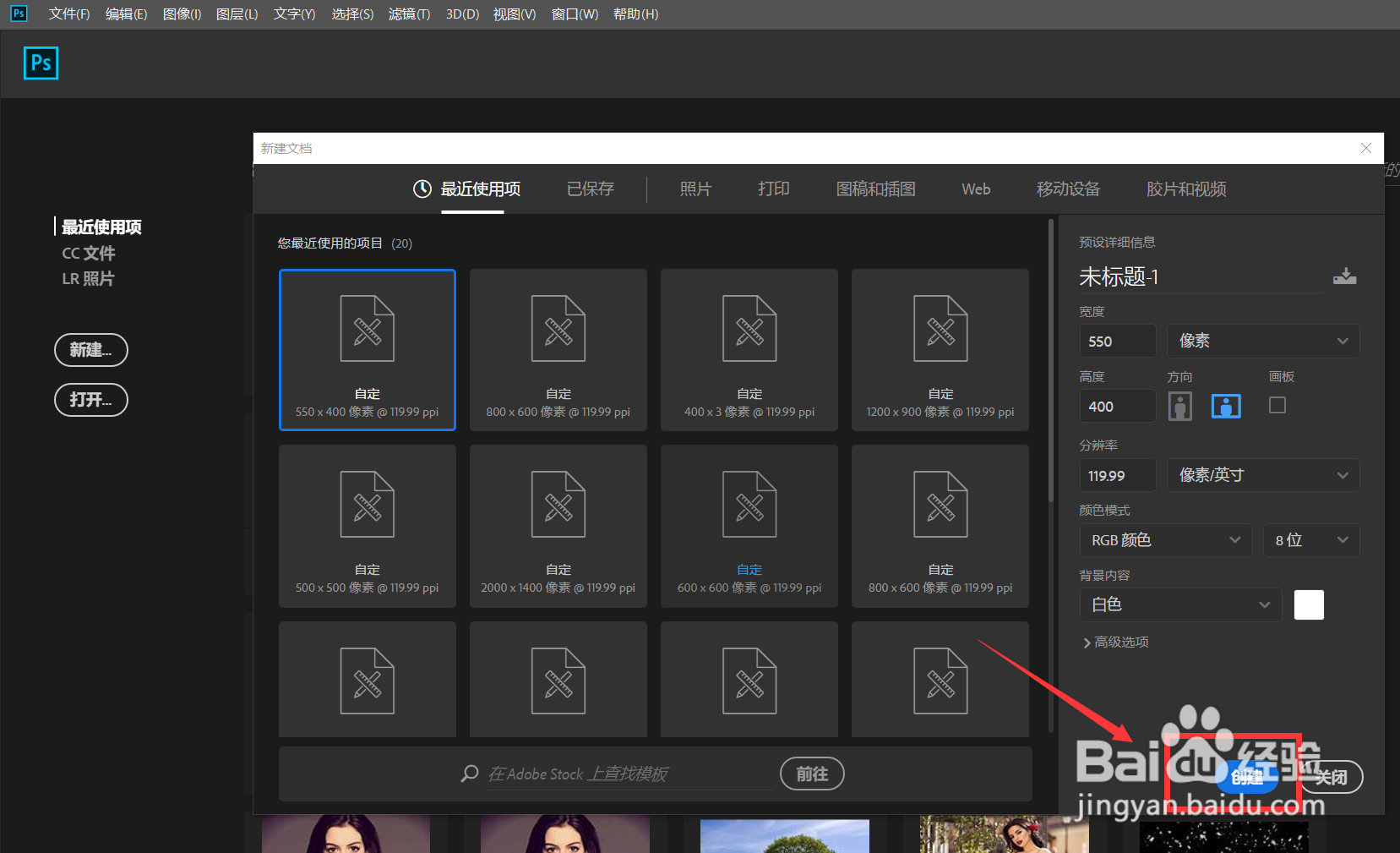
1、首先,我们打开Photoshop,点击屏幕框选的【创建】,新建空白画布。
photoshop怎么制作原地图案旋转效果

2、下面,我们新建两个空白图殿秩痊肭层,分别用自定义形状工具,设置属性为像素,画上两个图案,如下图所示,我们希望图层1可以原地旋转,图层2保持不变。

photoshop怎么制作原地图案旋转效果photoshop怎么制作原地图案旋转效果

3、点击菜单栏的【窗口】——【时间轴】——【创建时间轴】。

photoshop怎么制作原地图案旋转效果

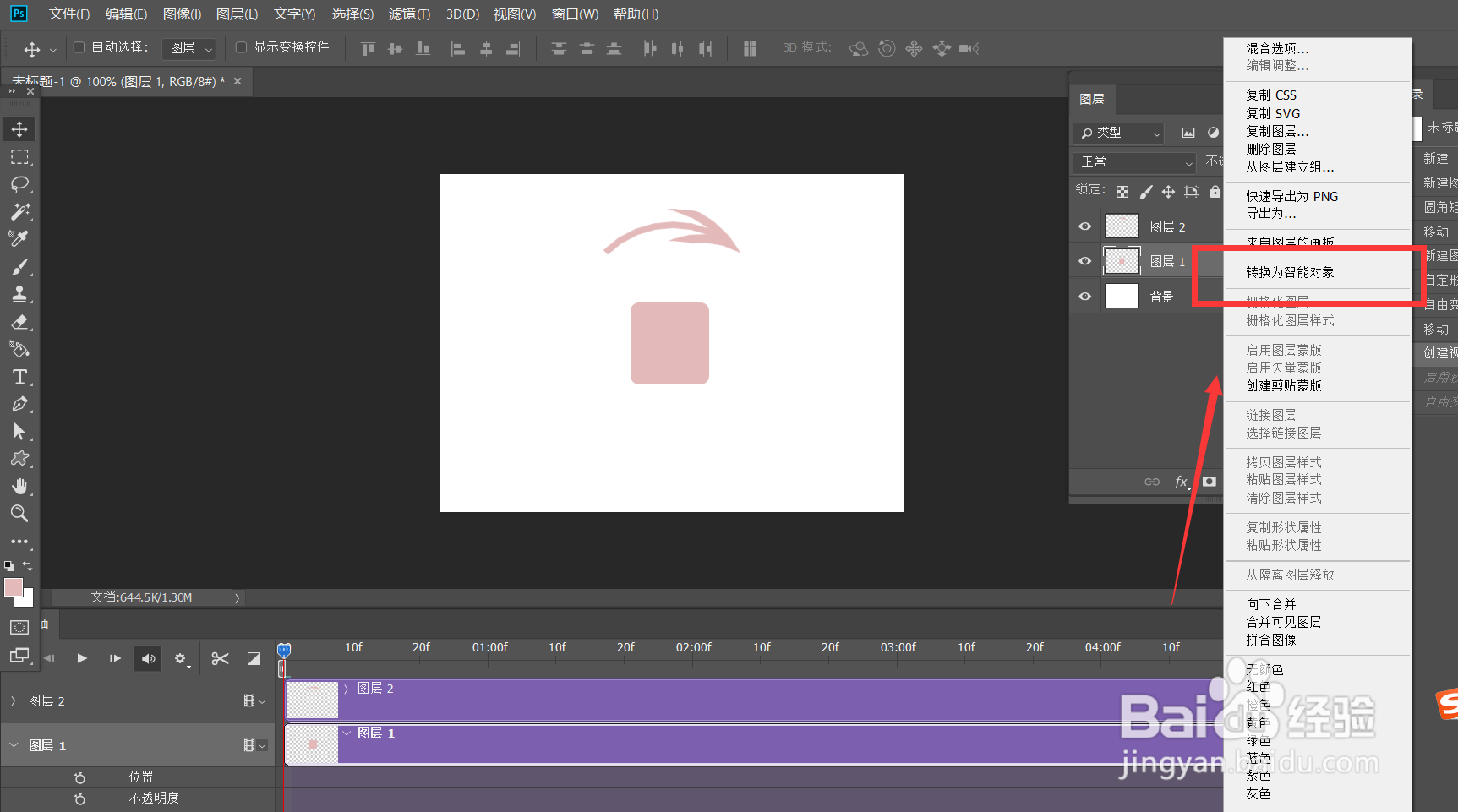
4、我们在图层1上右击,选择转换为智能对象。

photoshop怎么制作原地图案旋转效果

5、下面,我们点开图层1的时间轴面板,在起始位置点击图标定下第一个标记点,然后移动时间轴滑块,按ctrl+t将图案原地旋转一定角度,如下图,软件记录第二个标记点。

photoshop怎么制作原地图案旋转效果photoshop怎么制作原地图案旋转效果

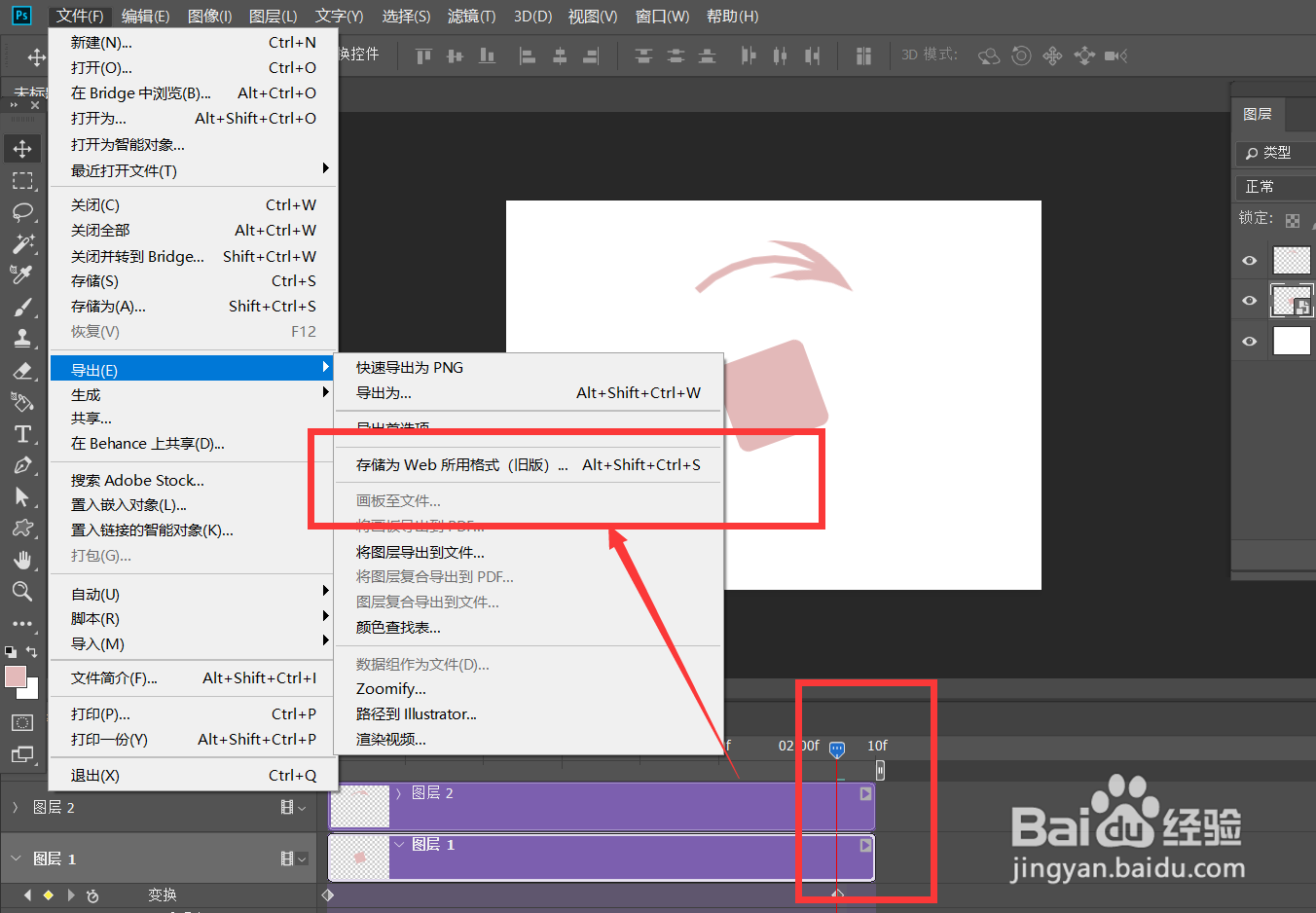
6、下面,我们调整好时间轴长度,点击左上角【文件】——【导出】——【存储为web所用格式】。
photoshop怎么制作原地图案旋转效果

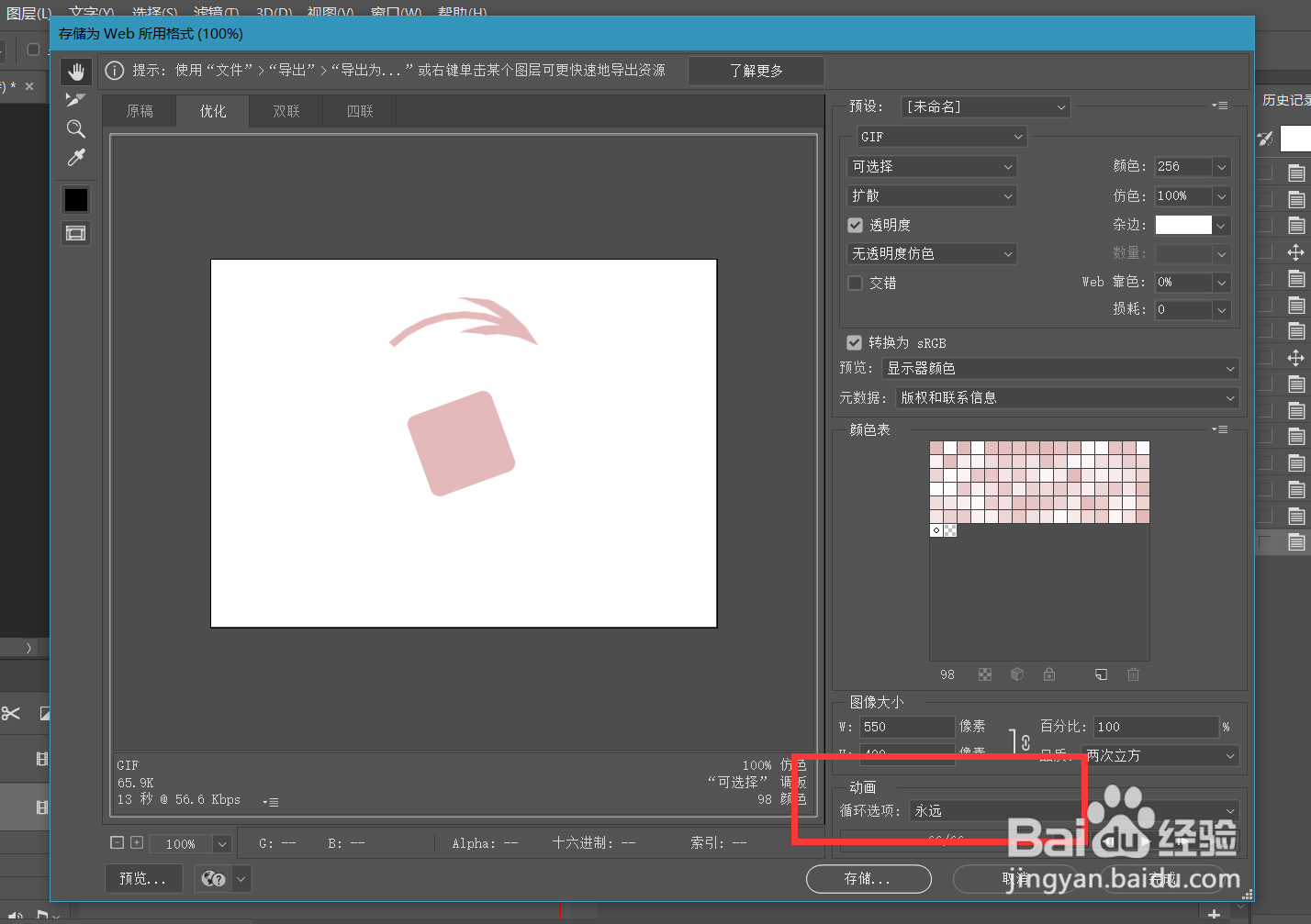
7、最后,如下图所示,我们将图片保持为gif格式,设置动画循环次数为【永远】,这样操作就完成了。
photoshop怎么制作原地图案旋转效果photoshop怎么制作原地图案旋转效果
  • 教你photoshop使用文字路径制作云朵文字
  • PS怎样制作光效
  • 如何用photoshop 把一些平面图样做出有立体感
  • PS隐藏参考线快捷键是什么
  • ps如何制作出透明玻璃材质效果?
  • 热门搜索
    班级简介 成语故事大全视频 斗鱼怎么升级 百度文库怎么免费下载 好句大全15字 国华人寿保险怎么样 小孩名字大全 一岁半宝宝食谱大全 王冕简介 汽车logo图标大全