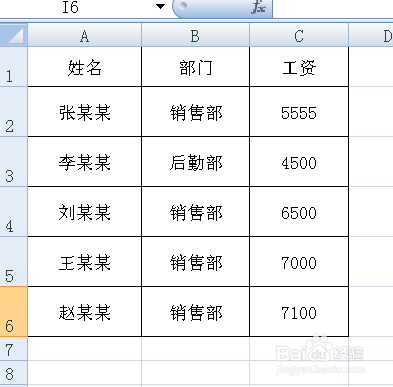
1、打开一个excel表格,如图。
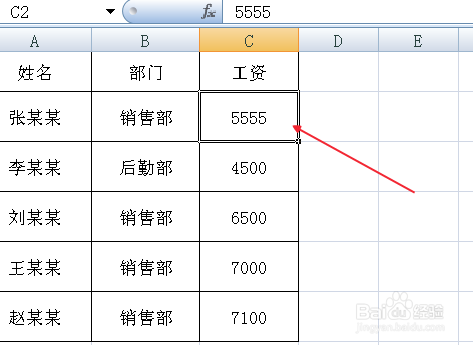
2、选择一个工资单元格,如图。
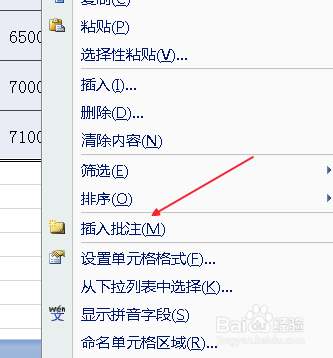
3、然后右键点击插入批注,如图。
4、接着在批注里输入对应的文字,如图。

5、再次右键选择复制,如图。

6、然后选择其他工资单元格,右键选择形粘贴,如图。
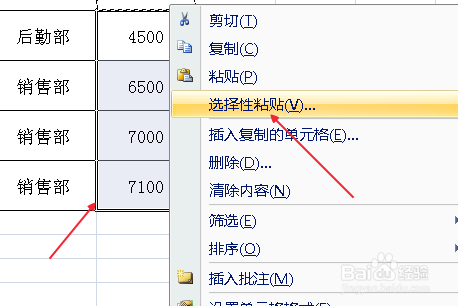
7、在弹出的选择性粘贴面板里,勾选“批注”,点击确定,如图。

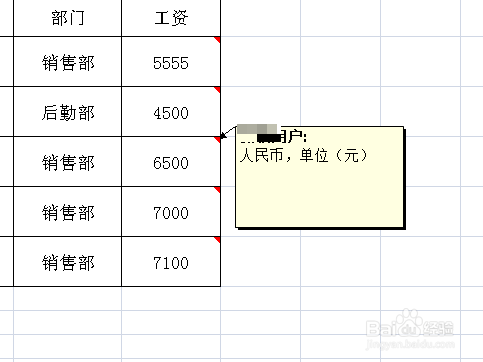
8、最后我们看到所有的工资数据单元格都加上了相同的批注。
时间:2026-04-29 23:22:43
1、打开一个excel表格,如图。
2、选择一个工资单元格,如图。
3、然后右键点击插入批注,如图。
4、接着在批注里输入对应的文字,如图。
5、再次右键选择复制,如图。
6、然后选择其他工资单元格,右键选择形粘贴,如图。
7、在弹出的选择性粘贴面板里,勾选“批注”,点击确定,如图。
8、最后我们看到所有的工资数据单元格都加上了相同的批注。
